
Imagina que quieres hacer cambios en tu web, probar un nuevo diseño o actualizar WordPress sin miedo a romper nada. Clonar tu WordPress en un subdominio te permite hacer todas estas pruebas con seguridad. Así, si algo sale mal, tu web real seguirá funcionando sin problemas.
Hacer pruebas en una web en producción puede ser arriesgado. Cualquier error en una actualización o cambio de configuración podría dejar la página inoperativa. Por eso, clonar tu WordPress en un subdominio es una buena práctica.
Crear un clon te permitirá:
- Probar actualizaciones de WordPress, plugins o temas sin afectar la web real.
- Hacer cambios de diseño sin que los visitantes lo vean antes de estar listos.
- Mejorar el rendimiento optimizando la velocidad y ajustes técnicos.
- Detectar y corregir problemas antes de aplicar cambios en producción.
A continuación, te explicamos paso a paso cómo clonar un sitio WordPress manualmente en un subdominio.
Tabla de Contenidos:
- Antes de clonar WordPress, revisa estos puntos
- Pasos para clonar WordPress manualmente
- Cómo comprobar que el clon funciona correctamente
- Errores comunes al clonar WordPress y cómo solucionarlos
- Cómo evitar que el clon sea indexado por Google
- Cómo eliminar el clon cuando ya no sea necesario
- Hosting WordPress en Loading
- Conclusión
- Preguntas frecuentes sobre clonar WordPress para hacer un Staging (FAQ)

Antes de clonar WordPress, revisa estos puntos
Antes de empezar con el clon, conviene revisar algunos puntos básicos. No son pasos complicados, pero pueden evitar errores durante el proceso.
Comprueba que tienes acceso al panel Plesk, al Administrador de archivos, a Bases de datos y a phpMyAdmin. Son las herramientas que vas a utilizar durante la clonación.
También es importante confirmar que tu plan de hosting permite crear subdominios y que tienes disponible al menos una base de datos adicional. Si no puedes crear una nueva base de datos, no podrás hacer una copia independiente de WordPress.
Antes de tocar archivos o bases de datos, guarda una copia de seguridad completa de la web original. Lo ideal es tener una copia de los archivos y otra de la base de datos.
Por último, apunta los datos que vas a usar para el clon:
- Nombre del subdominio.
- Nombre de la nueva base de datos.
- Usuario de la base de datos.
- Contraseña de la base de datos.
Así evitarás confundir los datos del WordPress original con los del clon.
Pasos para clonar WordPress manualmente
En otra entrada a nuestro blog hablamos de cómo clonar un Prestashop para hacer pruebas, en esta ocasión vamos a explicar cómo hacer un clon manual de la aplicación WordPress.
Muchos de los pasos son idénticos a la entrada de clonar Prestashop, porque en realidad lo que varía es la adaptación de la propia aplicación al nuevo dominio/subdominio donde se copia.
Aclarar primero que un clon sirve para realizar distintos tipos de pruebas, esas pruebas van desde configuraciones de rendimiento, actualizaciones o instalación de temas o plugins. Un clon de nuestra página sobre un subdominio tiene la gran ventaja de que la web en producción no corre el riesgo de quedar inoperativa por una mala configuración en el proceso o por una incompatibilidad de lo que se está instalando o probando.
Si se sigue esta guía paso a paso, obtendremos una copia exacta de nuestro WordPress en un entorno de desarrollo y de forma independiente a la web real.
Varios puntos a tener en cuenta antes de comenzar con esta clonación:
* Este tutorial es meramente informativo y Loading no se hace responsable de un mal uso o error producido en el hosting/web al seguirlo de forma errónea.
* Se recomienda que antes de comenzar a hacerlo, el usuario guarde una copia completa de la web en su equipo: descargando sus archivos por FTP (puedes usar, por ejemplo un cliente FTP como FileZilla) y exportando un volcado de su base de datos desde Plesk > Bases de datos.
* Se debe tener en cuenta que para crear un subdominio es necesario un plan de hosting que disponga de ellos (en nuestro caso, un plan Argentum o superior) y debe tener libre al menos una base de datos para poder duplicar la original.
* Tras el clon, algunos enlaces (imágenes, secciones, etc.) o plugins pueden tener una configuración interna que siga apuntando al sitio original. Existe un plugin para WordPress que normalmente suele corregir estos enlaces y del que hacemos referencia más adelante en este mismo post; sin embargo, si se mantuvieran enlaces antiguos que no han sido corregidos de forma automática, los tendría que corregir el propio usuario de forma manual a través del propio plugin conflictivo o desde el código de la web o base de datos.
* Si la web original dispone de un certificado SSL, en el clon tendría que desactivar dicha opción ya que no funcionaría o instalar un certificado sobre ese subdominio, valdría con el gratuito Let’s Encrypt.
* Existen temas y plugins de pago de WordPress que operan bajo licencia y que solamente pueden ser usados sobre un dominio. Si fuera el caso, al clonar la web podría dejar de funcionar dicha plantilla o plugin, o el desarrollador de los mismos podría detectarlo.
/httpdocs y copia al subdominio.UPDATE wp_options SET option_value = ‘http://clon.tudominio.com’ WHERE option_name IN (‘siteurl’,’home’);
O usa el plugin Better Search Replace una vez activo el clon.
Aclarado todo esto, vamos a proceder punto por punto a la explicación de cómo clonar nuestra web bajo un subdominio:
1.- Lo primero de todo es entrar al panel de control Plesk.
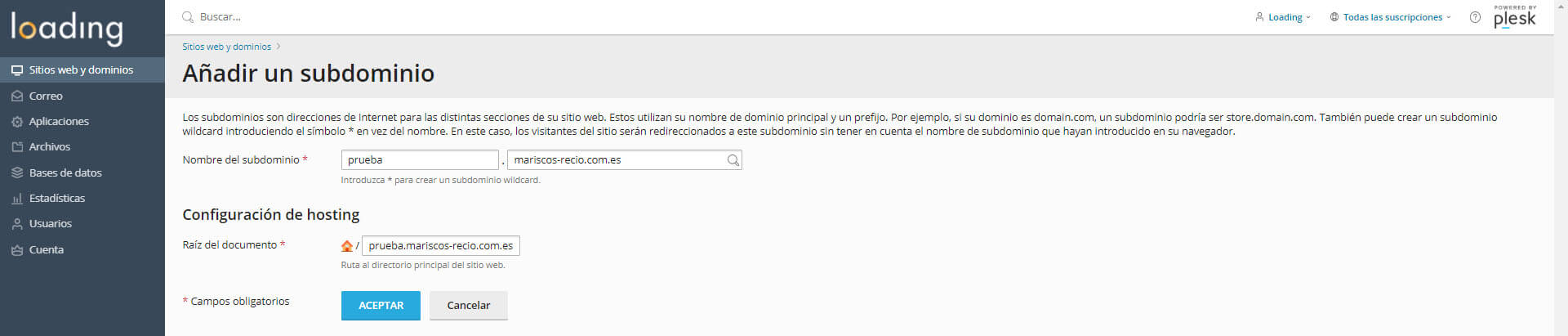
2.- Una vez dentro pulsa sobre Añadir subdominio y añade un nombre para el subdominio (Ej. “prueba” o “clon”). En el campo Raíz de documento recomendamos dejarlo como está por defecto, de esta forma podremos identificar mejor cuál es el directorio donde hay que copiar los archivos y donde va a tener el contenido ese subdominio. Si el subdominio ya lo tenías creado y tenías contenido puedes borrarlo entrando al directorio raíz del subdominio desde Plesk y usando la herramienta para eliminar archivos.
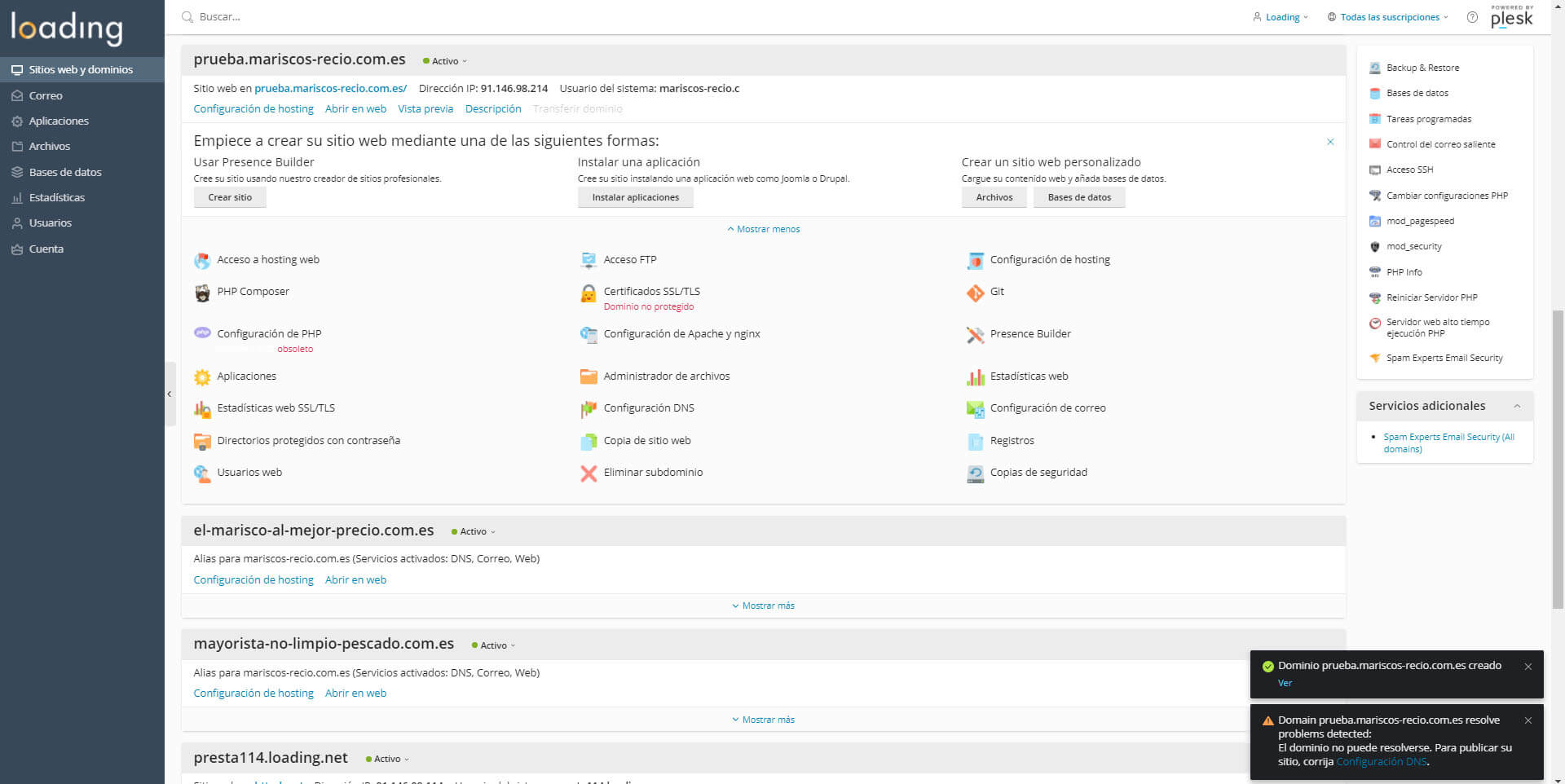
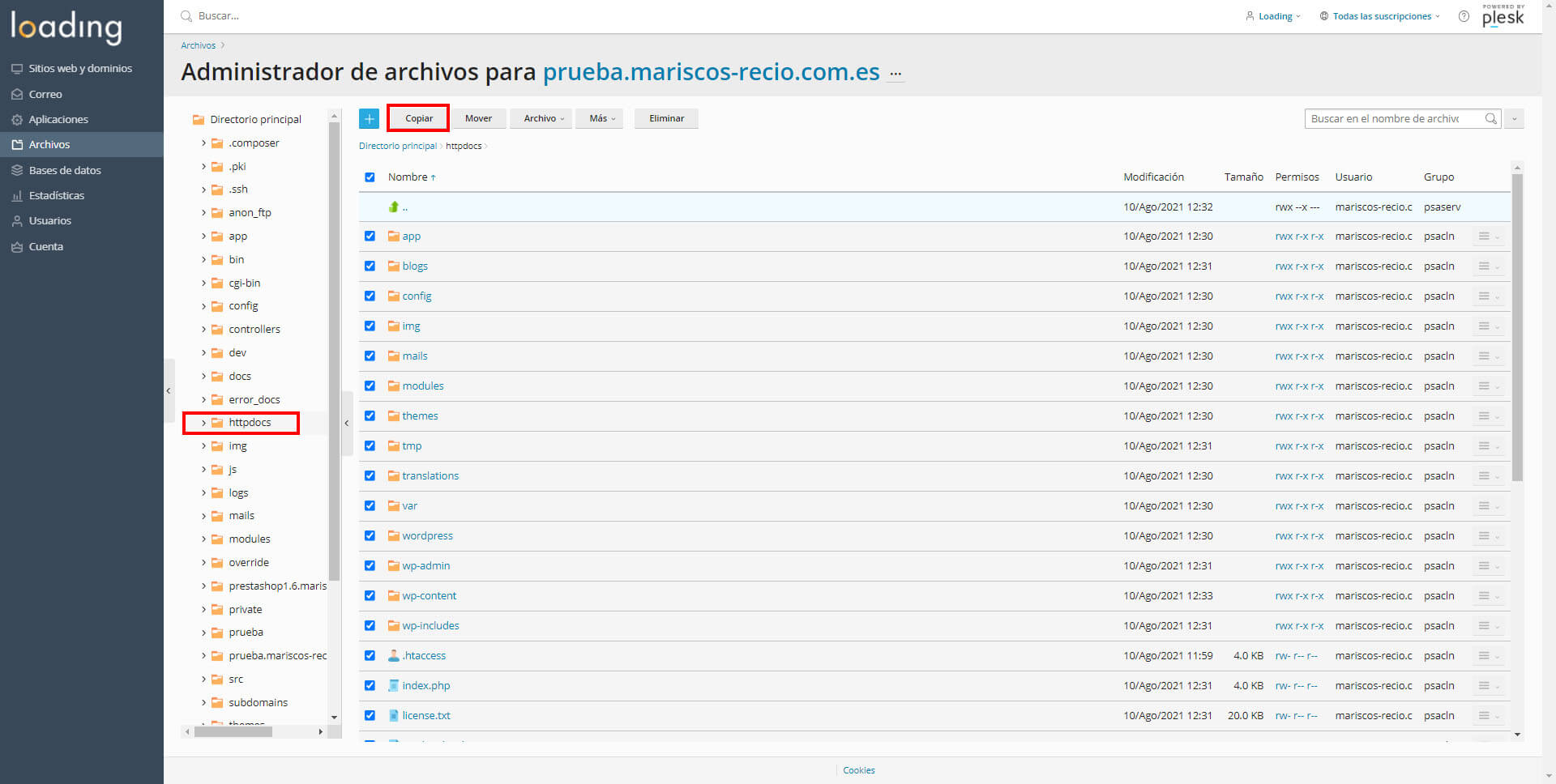
3.- En el administrador de archivos abre la carpeta del dominio original /httpdocs (o donde estén los archivos originales), marca el checkbox de selección de archivos principal y selecciona de esa forma todos los archivos. Haz click en el botón Copiar.
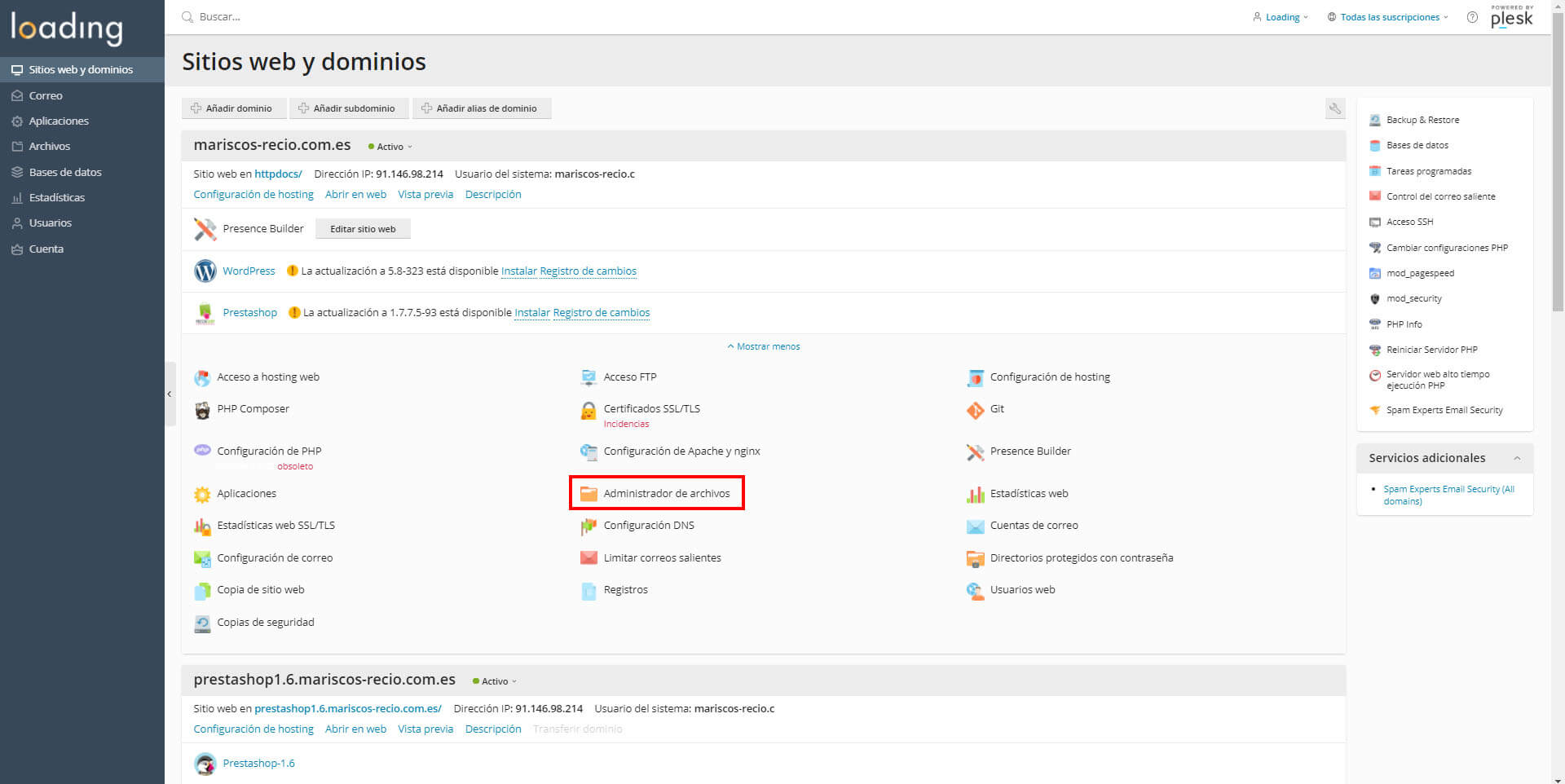
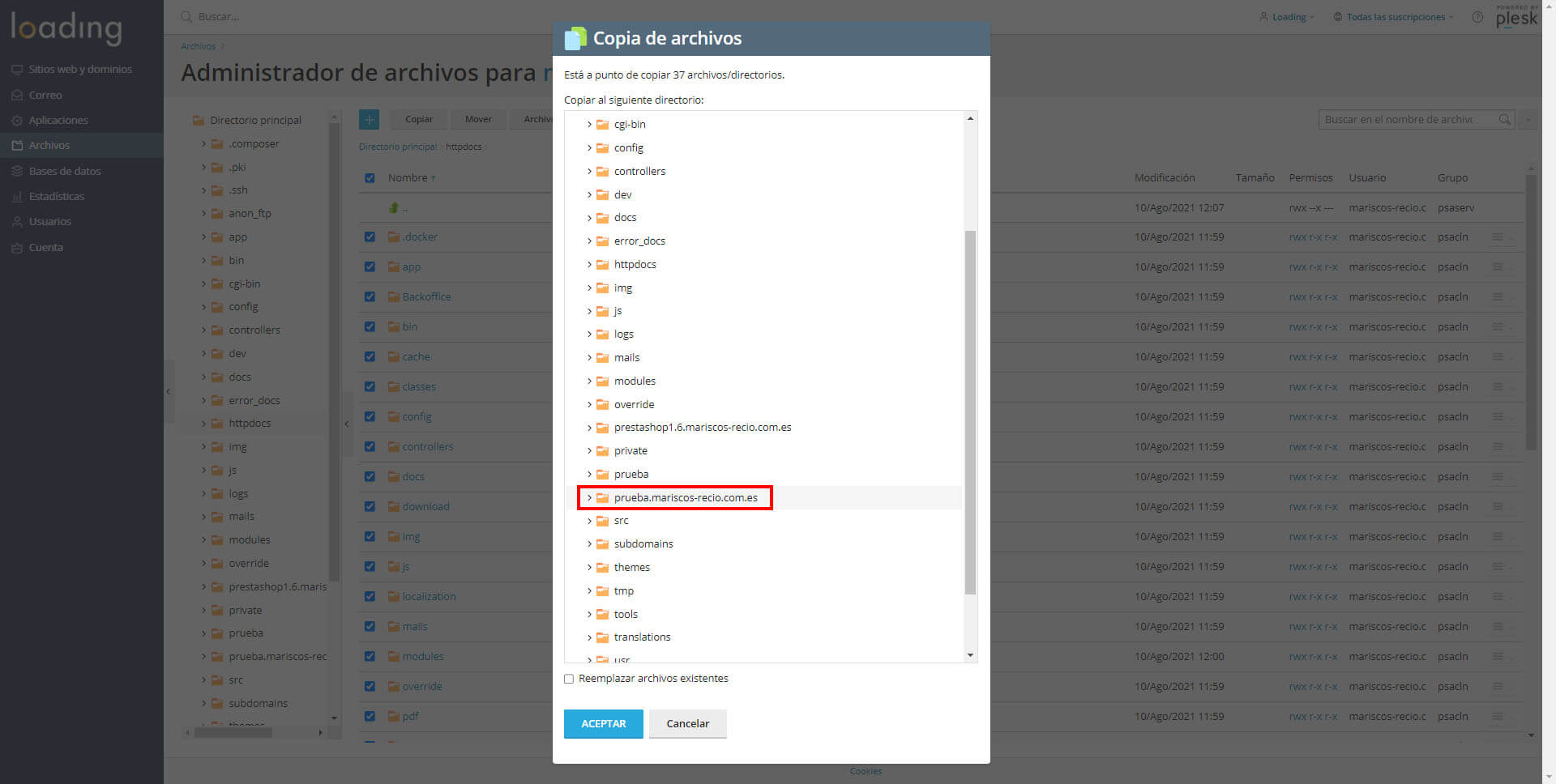
En la ventana emergente selecciona el directorio creado para el subdominio. Haz click en Aceptar y ya tendrás copiados los archivos dentro de la carpeta del subdominio.
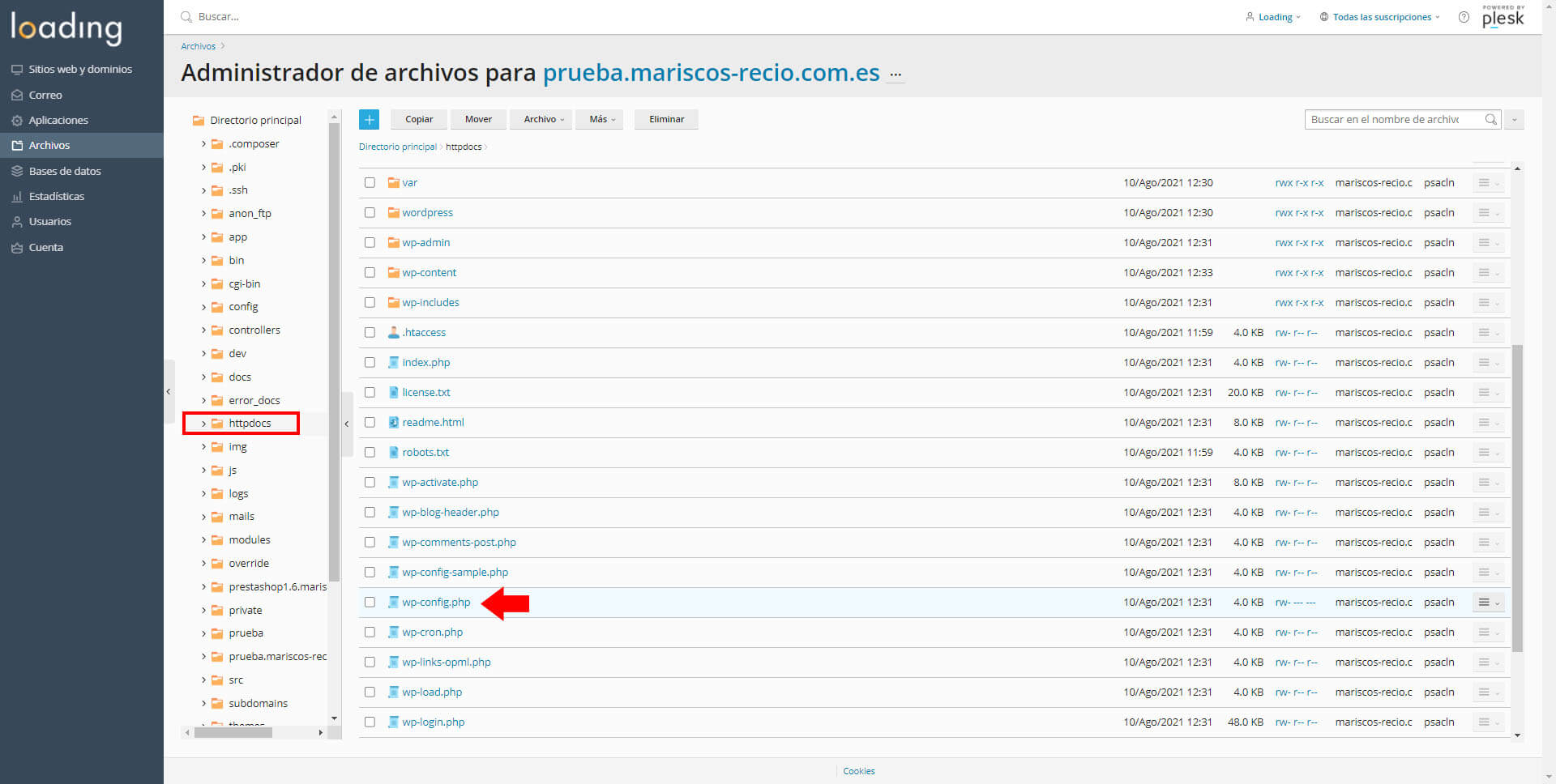
4.- Abre el administrador de archivos del subdominio y ve a la carpeta raíz /httpdocs, haz click sobre el nombre del archivo wp-config.php
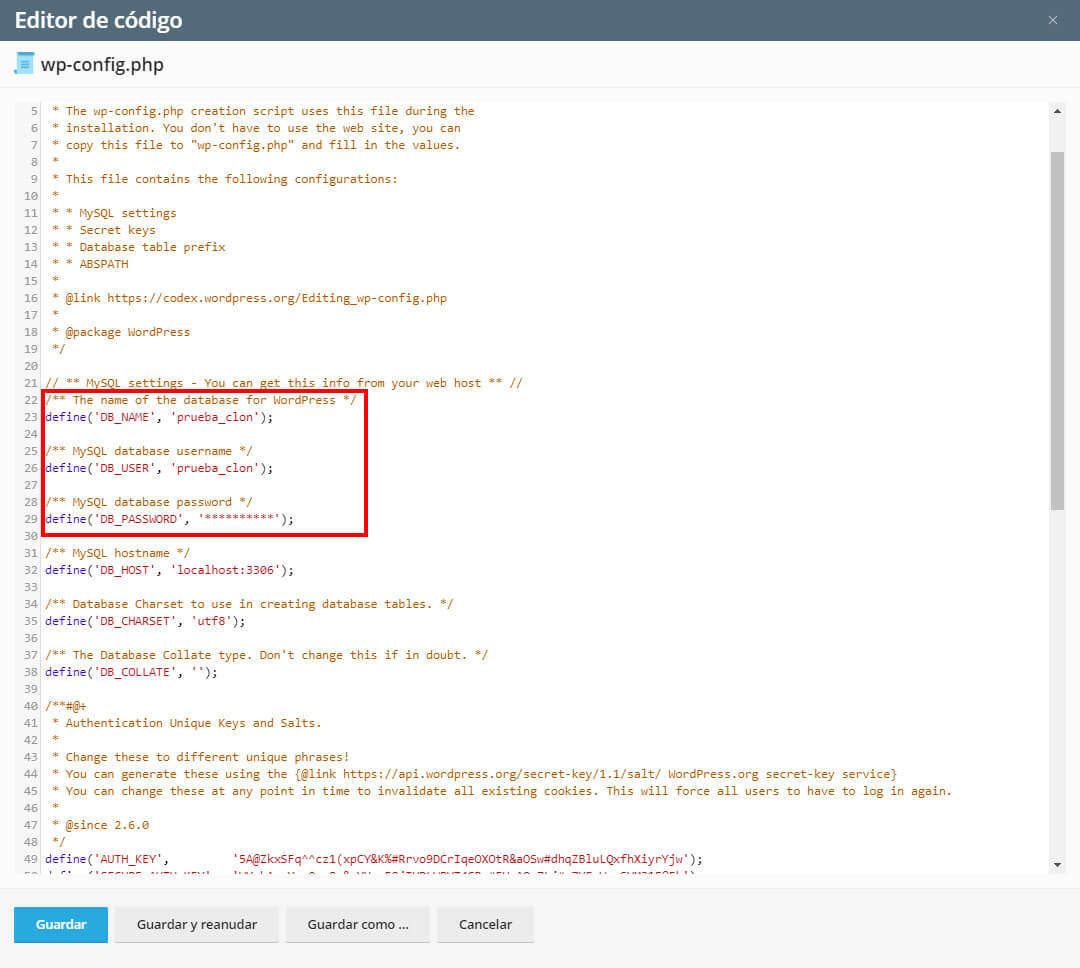
Modifica estas tres variables borrando los valores que tienen y déjalas así (aquí aparece como ejemplo “prueba_clon”, pero se tendría que modificar por los datos de la base de datos que creara nueva para el clon):
/** The name of the database for WordPress */
define('DB_NAME', 'prueba_clon');
/** MySQL database username */
define('DB_USER', 'prueba_clon');
/** MySQL database password */
define('DB_PASSWORD', '**********'); (la contraseña que quieras).
Es importante respetar las comillas simples, ya que si borramos más contenido del que aparece en el interior de ellas se provocaría un error de PHP y la web no cargaría. Con esto ya tenemos los archivos preparados.
5.- Los siguientes pasos ya tienen que ver con la base de datos. Accede a Bases de datos desde la parte izquierda del panel Plesk y haz click sobre Añadir base de datos.
Pon los mismos datos que en el archivo wp-config.php de antes (prueba_clon, si seguimos el ejemplo).
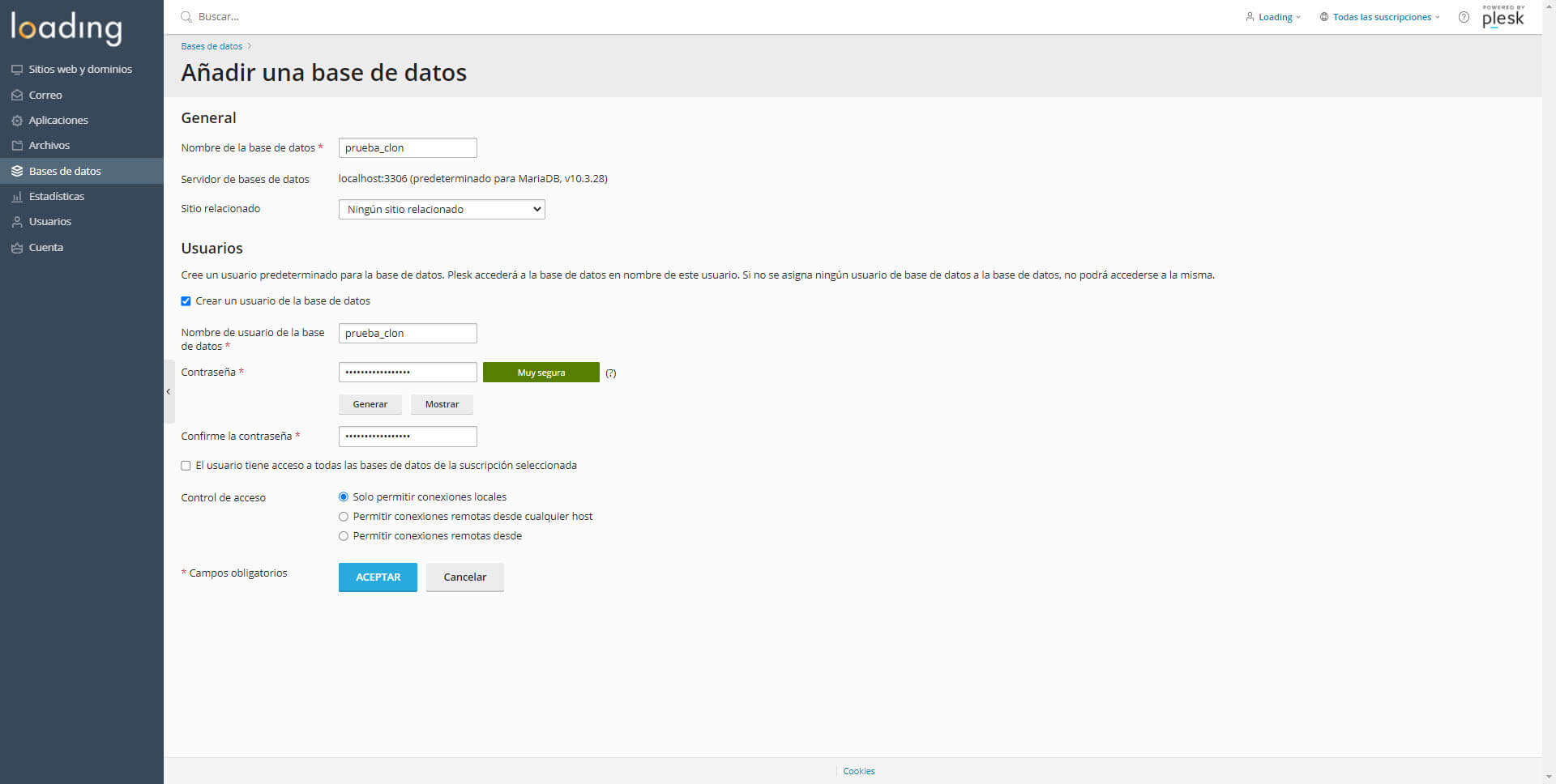
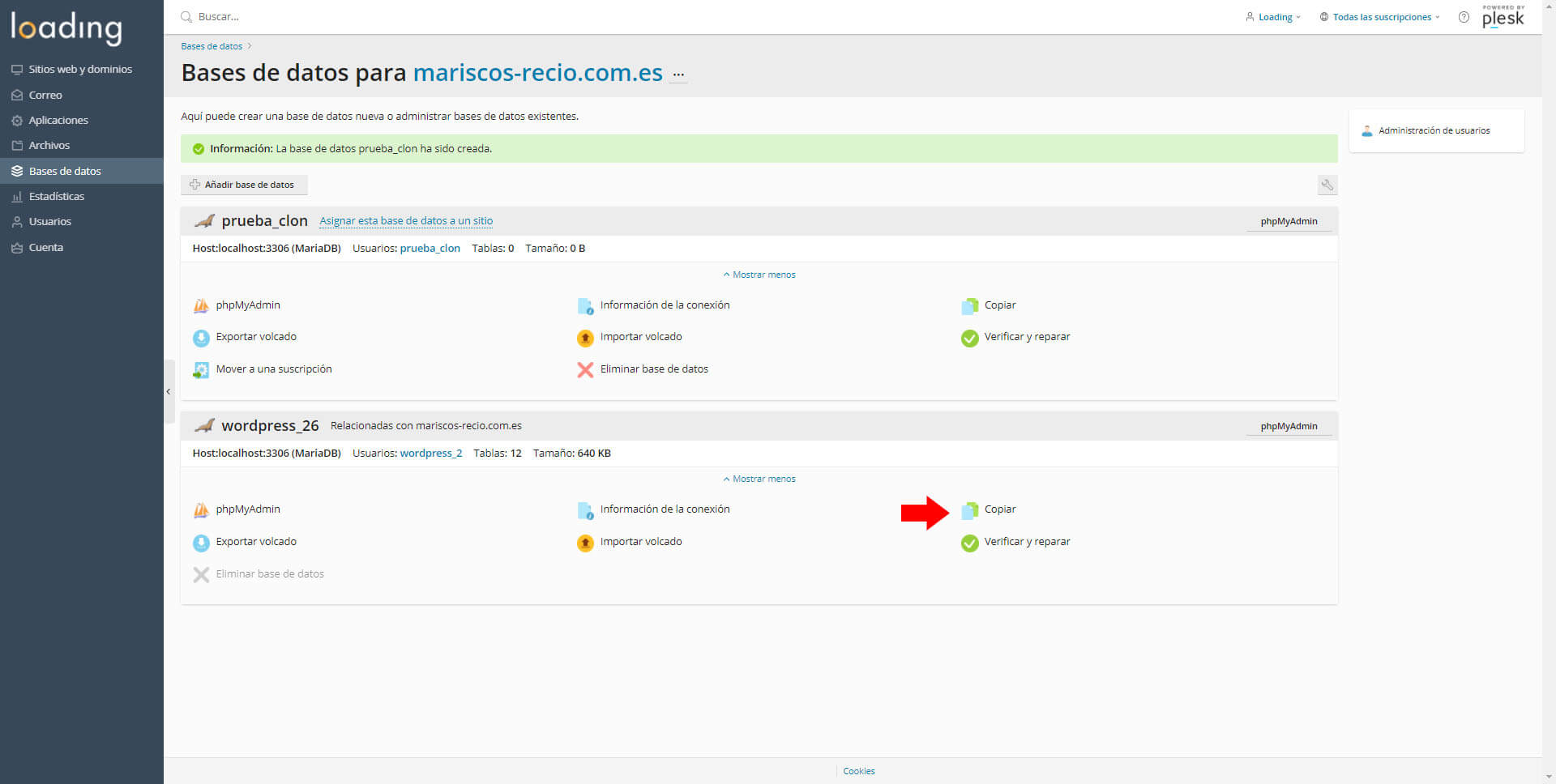
6.- Al crear la base de datos, el propio panel te devolverá a la página donde están creadas las bases de datos. Localiza la base de datos de la web original y pulsamos sobre la opción Copiar.
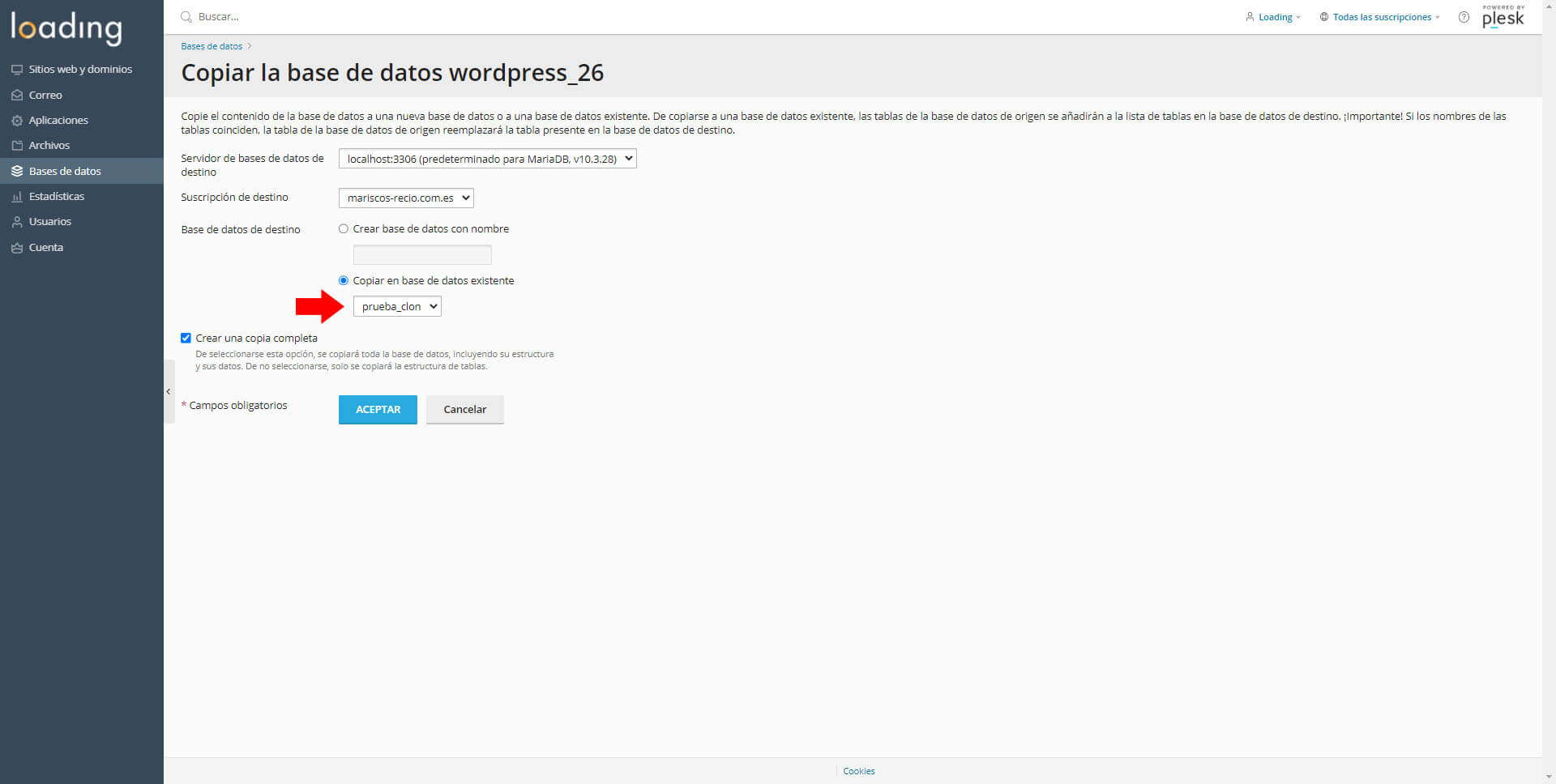
7.- En la siguiente pantalla que aparece tendrás que seleccionar la suscripción (si fuera el caso) y marcar la opción “Copiar en base de datos existente“, seleccionando la base de datos creada para el clon.
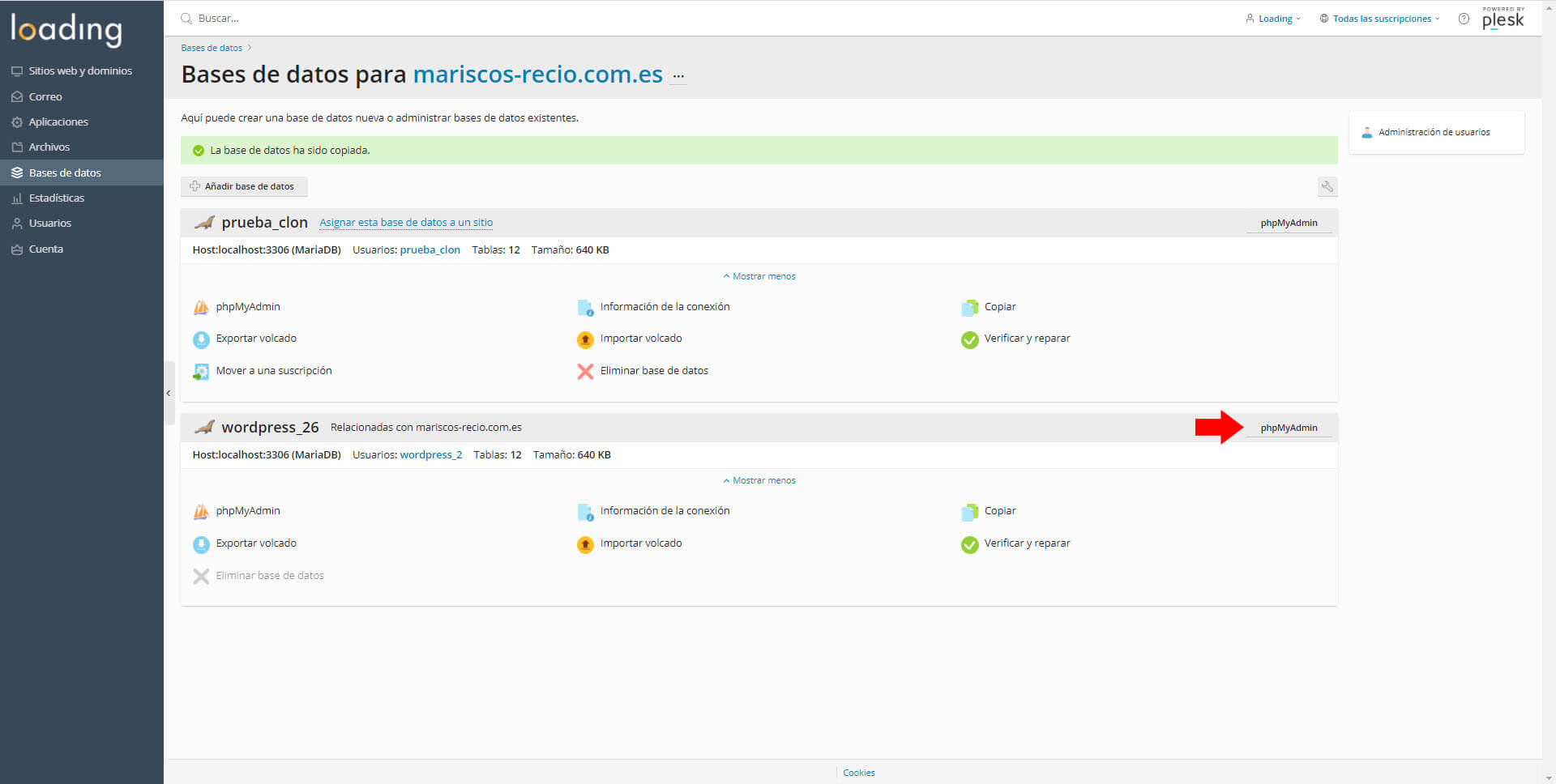
8.- Cuando el proceso termine, se nos informará de que la base de datos ha sido copiada. Ahora haz click sobre phpMyAdmin de la base de datos clonada.
9.- Se abrirá una nueva ventana para la herramienta phpMyAdmin. En la parte izquierda aparece el listado de todas las tablas de la base de datos de WordPress, busca la tabla *_options (donde el asterisco ‘*’ es el prefijo de las tablas de la base de datos, por lo general en esta aplicación suele ser wp_, sería entonces wp_options). Haz click sobre dicha tabla y te aparecerá en la pantalla principal el contenido de esa tabla con el nombre del dominio original.
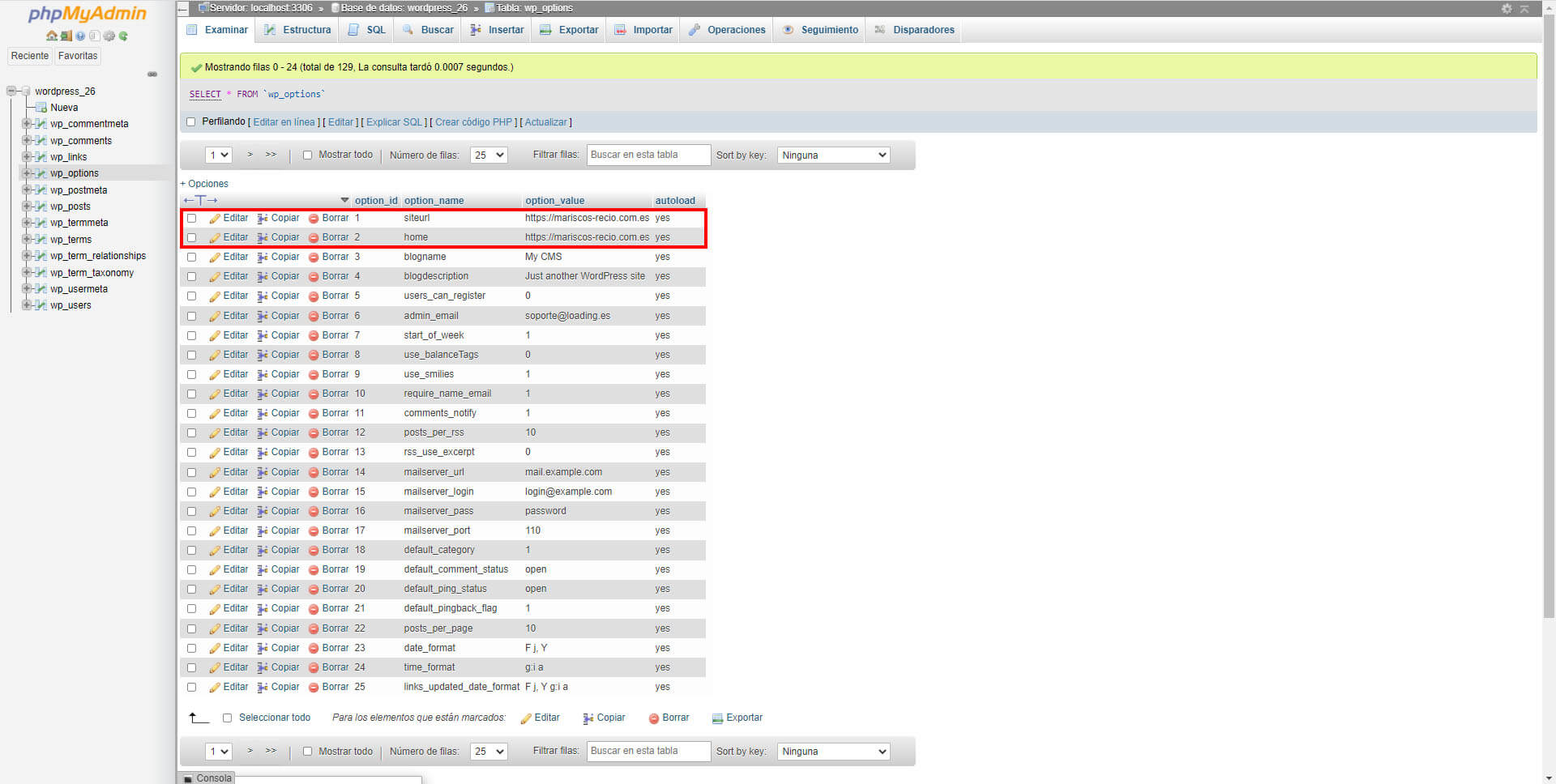
10.- Ve a Editar y en los dos campos donde aparece el nombre del dominio original ('siteurl' y 'home') y escribe el nombre del subdominio que creaste en los primeros pasos. Click en Continuar y se habrán aplicado los cambios.
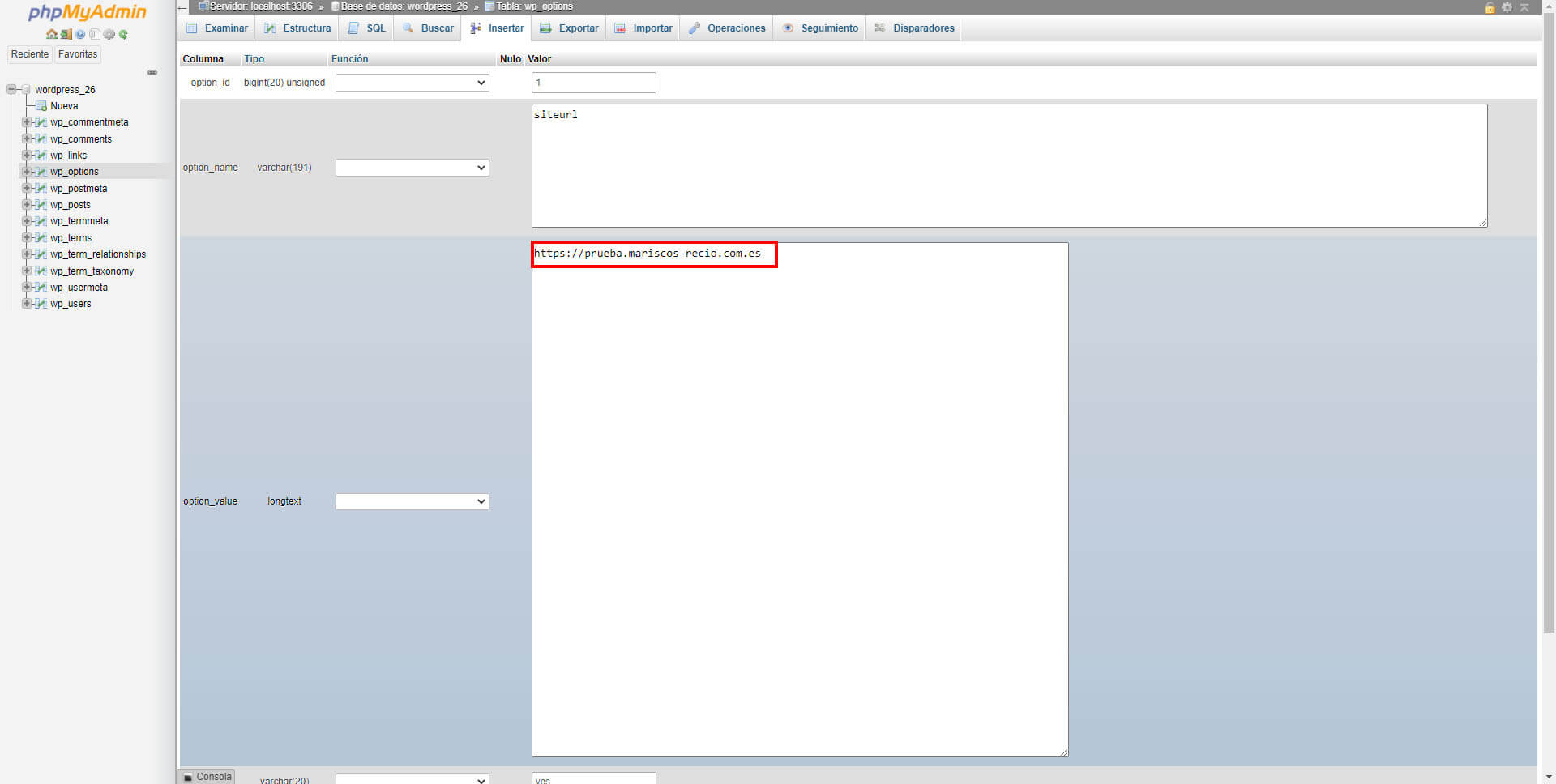
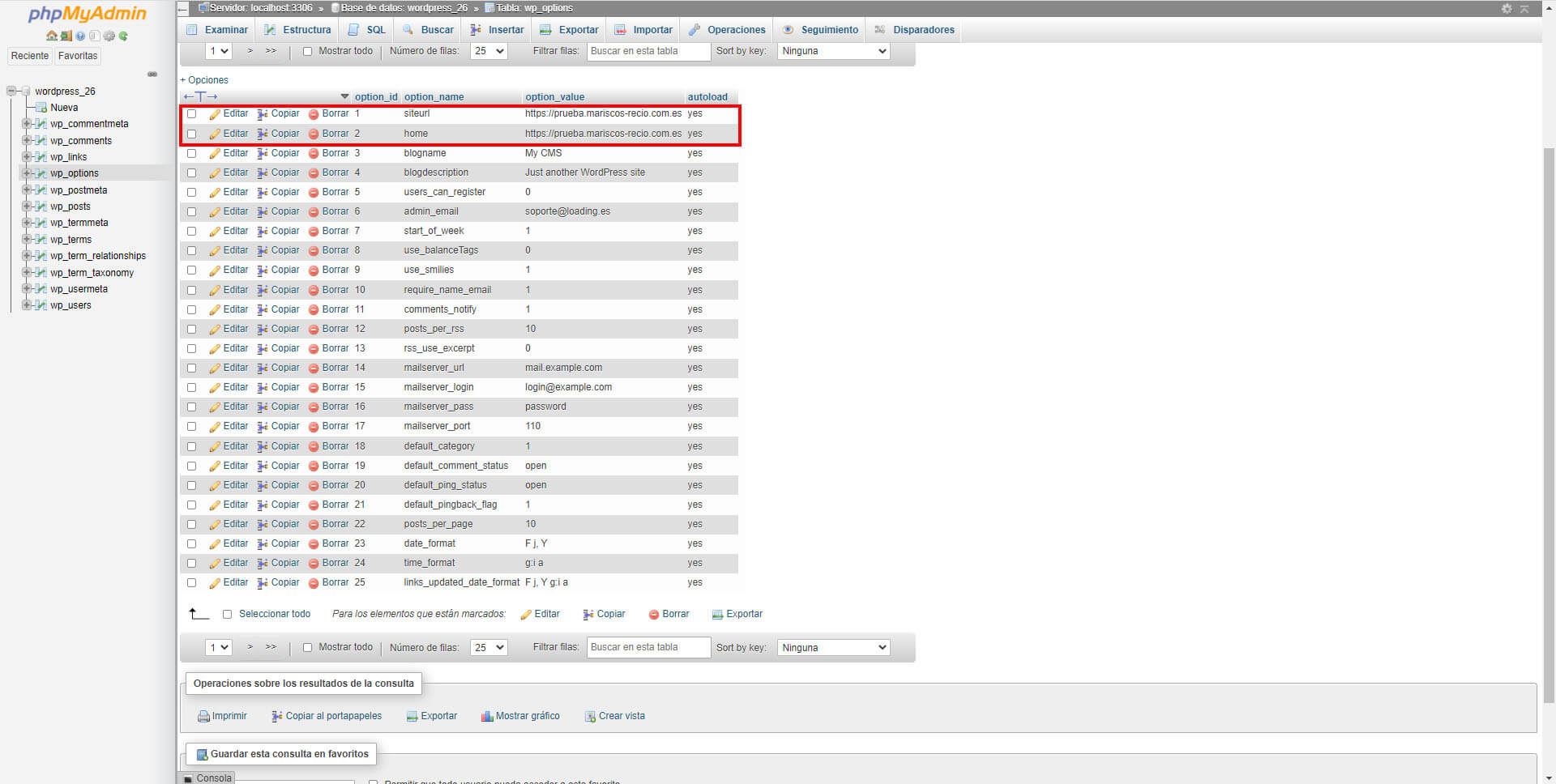
Ya tendrás tu web copiada/clonada sobre un subdominio. El acceso a la administración va a tener la misma url final, si accedes a la original a través de http://dominio.es/wp-admin el acceso al clon será a través de la dirección del subdominio que has creado, por ejemplo: http://prueba.dominio.es/wp-admin y el usuario y contraseña serán los mismos también.
11.- Por último solo quedaría corregir urls que puedan quedar internas en el WordPress clonado y que apuntan al original. Para ello accede a la administración del clon de WordPress y sigue los pasos de este sencillo tutorial.
En muchos casos, todo habrá quedado como esperamos o deseamos, pero hay que tener en cuenta lo indicado al principio de este post y revisar bien si queda algún enlace o url que debamos modificar manualmente, para evitar un redireccionamiento a la web original.
Si lo has hecho todo correctamente ya podrás trabajar con el clon de tu web en el subdominio sin peligro de modificar o desconfigurar nada en la web real.
Cómo comprobar que el clon funciona correctamente
Después de clonar WordPress, no conviene empezar a hacer cambios directamente. Antes es mejor revisar que el clon funciona como esperas.
Haz estas comprobaciones básicas:
- Entra al subdominio y confirma que la web carga bien.
- Accede a
/wp-adminy comprueba que puedes iniciar sesión. - Revisa varias páginas internas, no solo la página de inicio.
- Comprueba que las imágenes cargan correctamente.
- Haz clic en algunos enlaces internos para ver si siguen apuntando al dominio original.
- Revisa que el clon no esté indexable en Google.
- Si usas HTTPS, comprueba que el certificado SSL funciona en el subdominio.
También conviene probar los formularios con cuidado. Si el clon tiene formularios de contacto, pedidos, reservas o suscripciones, pueden seguir enviando correos reales.
En ese caso, desactiva esos formularios, cambia el email de destino o usa una dirección de prueba mientras trabajas en el clon.
Errores comunes al clonar WordPress y cómo solucionarlos
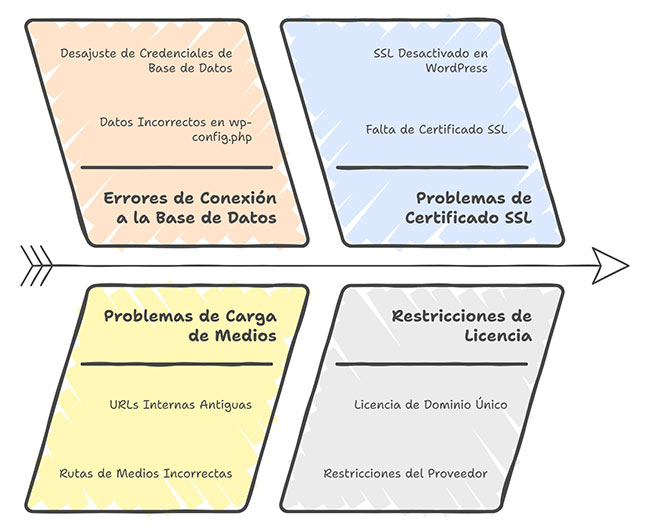
Es posible que después de clonar tu web surjan algunos problemas. Estos son los más comunes y cómo solucionarlos:
Error de conexión a la base de datos Causa: Datos incorrectos en el archivo wp-config.php. Solución: Asegúrate de que los valores de DB_NAME, DB_USER y DB_PASSWORD coinciden con los de la base de datos clonada.
Enlaces rotos o imágenes que no cargan Causa: Algunas URLs internas siguen apuntando al sitio original. Solución: Usa un plugin como Better Search Replace para corregir las rutas.
Problemas con el certificado SSL Causa: El clon no tiene un certificado SSL propio. Solución: Puedes desactivar la opción SSL en WordPress o instalar un certificado gratuito Let's Encrypt.
Plugins o temas de pago dejan de funcionar Causa: Algunas licencias solo funcionan en un dominio específico. Solución: Contacta con el proveedor del plugin o revisa las condiciones de la licencia.
Cómo evitar que el clon sea indexado por Google
Si no quieres que los motores de búsqueda muestren el clon en los resultados, debes impedir que sea indexado.
Puedes hacerlo de varias formas:
- Activa la opción Disuadir a los motores de búsqueda desde Ajustes > Lectura en WordPress.
- Protege el clon con contraseña desde Plesk.
- Añade un archivo
robots.txten la raíz del clon.
El archivo robots.txt puede tener este contenido:
User-agent: *
Disallow: /
Aun así, lo más seguro es proteger el clon con contraseña. De esta forma, ningún usuario ni bot podrá acceder al contenido sin permiso.
La opción de WordPress ayuda, pero no debe ser la única medida si el clon contiene contenido sensible, cambios internos o pruebas que no quieres que sean públicas.
Cómo eliminar el clon cuando ya no sea necesario
Cuando termines de usar el clon, elimínalo correctamente para evitar ocupar espacio en el servidor. Para hacerlo:
- Borra la base de datos desde Plesk.
- Elimina la carpeta del subdominio en el administrador de archivos.
- Revisa el archivo
.htaccesspor si ha quedado alguna regla que afecte a la web principal.
Con estos pasos, podrás gestionar copias de tu WordPress sin riesgos y realizar pruebas sin afectar el sitio en producción.
Hosting WordPress en Loading
Si buscas un alojamiento web fiable, rápido y con soporte especializado, en Loading tenemos la solución perfecta. Nuestro servicio está optimizado para ofrecer el mejor rendimiento y seguridad en tu web.
Contamos con soporte 24/7 en español, para que puedas resolver cualquier duda o incidencia en cualquier momento. Además, todos nuestros planes incluyen migración gratuita, por lo que si ya tienes una web en otro proveedor, nos encargamos de trasladarla sin coste adicional.
En Loading nos aseguramos de que tu WordPress funcione con la mayor estabilidad y velocidad, manteniendo un 99,9% de uptime y ofreciendo una experiencia de navegación fluida para tus visitantes.
Si quieres más información sobre nuestros planes, visita nuestra página de hosting WordPress y descubre todas las ventajas que ofrecemos.
Conclusión
Clonar tu sitio WordPress para pruebas es una estrategia esencial si quieres realizar cambios sin riesgos. Siguiendo los pasos adecuados, puedes crear una copia exacta de tu web en un subdominio y trabajar con ella sin afectar la versión en producción.
Recuerda siempre revisar los enlaces internos, configurar correctamente la base de datos y evitar que Google indexe el clon. Si en algún momento ya no necesitas la copia, elimínala correctamente para no ocupar espacio innecesario en el servidor.
Aplicar este método te permitirá experimentar con nuevas configuraciones, actualizaciones y mejoras sin miedo a romper tu web.
Preguntas frecuentes sobre clonar WordPress para hacer un Staging (FAQ)
¿Es mejor clonar WordPress manualmente o con un plugin?
¿Puedo clonar WordPress en una carpeta en lugar de un subdominio?
¿El clon consume recursos del hosting?
¿Tengo que actualizar también el clon de WordPress?
¿Qué pasa si el clon aparece en Google?
¿Puedo usar el clon como copia de seguridad?
¿Debo borrar el clon cuando termine las pruebas?
Síguenos en:
Muchas gracias, me ha venido de lujo este artículo, más para la web que llevo que lo necesita mucho
Buenos días!!
Una duda que tengo, sería válida también esta opción?
Usar un pluggin que se encargue de hacer la clonación y así trabajar en local en nuestro ordenador. Y luego, cuando tengamos la web terminada, volvemos a hacer una clonación y la subimos al servidor del hosting. Se supone que al subirla se reemplaza la antigua web por la nueva. Es así?
Un saludo y gracias,
Si, también le serviría para reemplazar las coincidencias de un entorno de pruebas en local y producción en servidor o a la inversa.