
PhpMyAdmin es una herramienta web que te permite entrar en una base de datos MySQL o MariaDB, ver sus tablas y hacer tareas habituales sin depender de la terminal. Si tienes una web, una tienda online o un WordPress, te ayuda a trabajar con la base de datos de forma visual y mucho más cómoda.
En la práctica, suele usarse para revisar tablas, buscar registros, importar o exportar copias y hacer cambios puntuales cuando algo falla. Por eso sigue siendo una opción muy útil para usuarios de hosting compartido, VPS básicos o proyectos que necesitan tocar la base de datos sin entrar en una administración avanzada.
Además, no siempre hace falta instalarlo a mano. En muchos paneles de alojamiento ya viene integrado. Por ejemplo, en un plan de hosting web es habitual tener acceso a phpMyAdmin desde el propio panel, lo que simplifica bastante el trabajo diario.
Tabla de Contenidos:

Qué es phpMyAdmin y para qué sirve
phpMyAdmin es una interfaz gráfica para gestionar bases de datos desde el navegador. En lugar de trabajar solo con comandos, puedes moverte por menús, pestañas y tablas para hacer consultas, editar registros o importar una copia de seguridad.
Su valor está en que acerca tareas de base de datos a usuarios que no son administradores de sistemas. No hace falta ser experto para ver qué tablas tiene tu web, localizar un dato concreto o exportar una base antes de una migración.
Qué puedes gestionar desde el navegador
Desde phpMyAdmin puedes hacer bastante más de lo que parece a primera vista. Lo habitual es usarlo para:
- ver la estructura de una base de datos
- revisar tablas y registros
- buscar datos concretos
- exportar una base en formato SQL
- importar una copia ya existente
- ejecutar consultas SQL sencillas
- crear o revisar usuarios, según los permisos disponibles
Todo esto se hace desde una interfaz web, pero conviene tener una idea clara: phpMyAdmin no es la base de datos, sino la herramienta que te deja trabajar con ella de forma visual.
Convierte tareas de base de datos en una interfaz clara: entrar, mirar, buscar, importar, exportar y resolver cambios puntuales sin meterte en una administración más dura.
La idea es simple: ver la base por dentro y actuar con más contexto, menos fricción y un punto de entrada mucho más amable.
Qué puedes gestionar
Lo más habitual es entrar en una base, revisar su estructura y moverte por tablas y registros con una vista mucho más entendible.
- Ver tablas, columnas y relaciones.
- Buscar datos concretos sin ir a ciegas.
- Importar o exportar copias en formato SQL.
Para qué sirve de verdad
No está pensado solo para perfiles técnicos. También es útil cuando quieres hacer una tarea concreta y salir rápido.
- Preparar una migración con una copia previa.
- Mirar tablas de WordPress cuando algo falla.
- Lanzar consultas sencillas con algo de control.
Casos comunes en hosting y WordPress
En un entorno real de hosting, phpMyAdmin suele aparecer cuando necesitas resolver algo concreto. Por ejemplo, exportar una base antes de mover una web, revisar una tabla de usuarios, buscar un dato en wp_options o comprobar si una importación se ha hecho bien.
También es muy útil en WordPress. Si has perdido acceso al panel, si necesitas revisar opciones guardadas en la base de datos o si quieres comprobar qué tablas está usando una instalación, phpMyAdmin te da una vista directa de lo que está pasando por debajo.
Cómo acceder a phpMyAdmin en tu hosting
La forma más habitual de entrar a phpMyAdmin es desde el panel de control del alojamiento. En lugar de instalarlo por separado, el proveedor suele integrarlo dentro del apartado de bases de datos.
Acceso desde Plesk y otros paneles
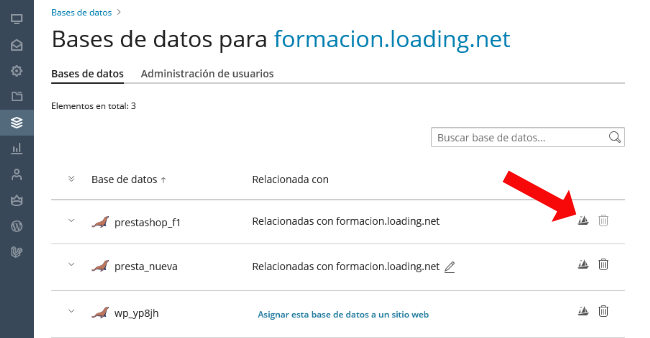
Si tu hosting usa Plesk, lo normal es que encuentres phpMyAdmin dentro de la sección de bases de datos o en una opción similar. En muchos casos basta con entrar al panel, localizar la base correcta y abrir la herramienta con un clic.
Eso es lo habitual también en otros paneles de hosting. Cambia el nombre del menú o la ubicación exacta, pero la lógica suele ser la misma: eliges la base de datos y accedes a su gestión desde el navegador.
En el caso de Loading, phpMyAdmin suele estar disponible dentro de Plesk en los planes de hosting, así que para muchos usuarios no hace falta hacer una instalación manual ni configurar nada raro desde cero.
En paneles como Plesk, lo habitual es seguir una ruta corta y clara. La clave no es memorizar menús, sino identificar bien la base de datos antes de abrir la herramienta.
Entra en tu panel
Busca la zona de bases de datos. En hostings gestionados suele estar visible desde el primer nivel del panel.
Elige la base correcta
Comprueba nombre, usuario y proyecto asociado. Ese filtro evita tocar la base que no es.
Abre phpMyAdmin
Normalmente se lanza con un clic desde Plesk u otros paneles similares y ya entras en la base seleccionada.
Qué necesitas antes de entrar
Antes de abrir phpMyAdmin conviene tener claras tres cosas: qué base de datos corresponde a tu web, qué usuario la gestiona y qué quieres hacer exactamente. Parece básico, pero evita muchos errores.
Si vas a tocar una web en producción, también es buena idea hacer una copia antes de editar nada importante. Y si el acceso se hace desde fuera de un entorno de confianza, lo sensato es entrar siempre por una conexión segura y no usar credenciales con más permisos de los necesarios.
Qué puedes hacer con phpMyAdmin
Una vez dentro, la herramienta se organiza en pestañas bastante claras. Ahí es donde phpMyAdmin gana valor: te deja pasar de la teoría a la acción sin demasiada fricción.
Ver tablas y buscar datos
Una de las tareas más frecuentes es explorar tablas. Puedes ver cuántos registros tiene cada una, revisar su estructura y entrar a navegar por los datos guardados. En WordPress, por ejemplo, es normal mirar tablas como wp_users, wp_posts o wp_options.
También puedes usar el buscador para localizar valores concretos. Esto viene bien si quieres encontrar un correo, una URL antigua o una opción guardada por un plugin. Si necesitas más contexto sobre cómo leer tablas y registros, te puede ayudar esta guía para consultar una base de datos.
Ejecutar consultas SQL sencillas
phpMyAdmin también permite lanzar consultas SQL desde una pestaña específica. Para tareas simples, esto ahorra mucho tiempo. Por ejemplo, puedes listar usuarios, filtrar registros o comprobar si una tabla tiene un valor concreto.
Una consulta de lectura sencilla podría ser esta:
SELECT ID, user_login, user_email
FROM wp_users
LIMIT 10;
Lo recomendable es empezar por consultas de lectura, como SELECT, y dejar las que modifican datos para cuando tengas claro su efecto. Con UPDATE, DELETE o cambios de estructura conviene ir con más cuidado, porque un error aquí sí puede afectar al funcionamiento de la web.
Ver tablas y estructura
Sirve para detectar qué tablas usa la web, cuántos registros guardan y qué columnas manejan antes de tocar nada.
Buscar datos concretos
Muy práctico para localizar correos, URLs, ajustes guardados por plugins o registros que necesitas revisar con rapidez.
Lanzar SQL sencillo
Las consultas de lectura te ayudan a validar datos o hacer comprobaciones sin entrar en automatizaciones más avanzadas.
Revisar usuarios y permisos
Según el entorno, también puedes ver usuarios asociados o comprobar si estás trabajando con más privilegios de los que necesitas.
SELECT ID, user_login, user_email
FROM wp_users
LIMIT 10;
Las consultas tipo SELECT suelen ser la mejor puerta de entrada. Dan contexto sin modificar nada.
Si una acción cambia datos, haz una copia antes y confirma dos veces la tabla que vas a tocar.
Para tareas puntuales, usa solo lo necesario. phpMyAdmin gana cuando te ayuda a actuar con precisión, no cuando intentas hacerlo todo desde ahí.
Crear usuarios y revisar permisos
Dependiendo del entorno y de los permisos que tengas, phpMyAdmin también puede servir para crear usuarios de base de datos o revisar qué permisos tiene cada uno. Esto es útil si quieres separar accesos o evitar usar siempre el usuario principal para todo.
Lo razonable es dar a cada usuario solo los permisos que necesita. Para una importación puntual o una tarea de consulta, no siempre hace falta trabajar con privilegios totales. En algunos hostings esta parte se gestiona más desde el panel que desde phpMyAdmin, pero la idea de fondo es la misma: mejor permisos limitados que usar root para todo.
Importar y exportar bases de datos con phpMyAdmin
Otro de los usos más habituales de phpMyAdmin es mover copias de una base de datos de un sitio a otro. Aquí es donde mucha gente lo descubre por primera vez.
Exportar una base antes de hacer cambios
Si vas a migrar una web, tocar valores delicados o hacer pruebas, exportar la base antes de empezar es una costumbre muy sana. phpMyAdmin permite generar una copia en formato SQL en pocos pasos.
Para tareas normales, suele bastar con una exportación rápida. Si necesitas afinar más, la opción personalizada te deja elegir tablas, formato y otros detalles. En cualquier caso, la idea es la misma: guardar un punto de vuelta atrás antes de cambiar nada.
Importar una copia en otro hosting o entorno
La importación es el camino inverso. Si ya tienes un archivo SQL, phpMyAdmin puede cargarlo en la base de destino. Esto se usa mucho al mover una web entre proveedores, al montar una copia en local o al restaurar una base en otro entorno.
En la mayoría de casos, el proceso consiste en crear o seleccionar la base vacía, abrir la pestaña de importación y subir el archivo. Si la base es muy grande, puede haber límites de tamaño o tiempo de ejecución, y ahí quizá convenga usar otra vía o pedir soporte para evitar fallos a mitad del proceso.
phpMyAdmin te resuelve muy bien el movimiento básico de una base de datos. Lo importante es distinguir qué haces antes de tocar y qué haces al restaurar o mover una copia.
Exportar antes de hacer cambios
Es tu red de seguridad. Genera un archivo SQL que te permite volver atrás si algo sale mal durante una migración o una edición delicada.
- Ideal antes de mover una web o tocar datos sensibles.
- La exportación rápida suele bastar en tareas normales.
- La opción personalizada sirve cuando necesitas más control.
Importar una copia en otro entorno
Es el camino inverso. Cargas un archivo SQL sobre la base de destino para restaurar, clonar o levantar una web en otro hosting.
- Confirma que la base elegida es la correcta antes de subir nada.
- Si la copia es grande, revisa límites de tamaño y tiempo.
- Cuando el archivo pesa mucho, otra vía puede ser mejor.
Antes: guarda un punto de vuelta atrás.
SQLDespués: valida que la base importada coincide con el entorno que quieres levantar.
Usos de phpMyAdmin en WordPress
WordPress es uno de los escenarios donde phpMyAdmin más se aprovecha, sobre todo cuando el panel no basta o cuando hay un problema puntual que obliga a mirar por debajo.
Cambiar una contraseña desde la base de datos
Uno de los casos clásicos es recuperar el acceso a WordPress cuando no puedes entrar al administrador y el correo de recuperación no llega. En ese caso, phpMyAdmin puede servir para localizar la tabla wp_users y editar el campo user_pass del usuario correcto.
Es una maniobra de urgencia, no la vía habitual. Una solución clásica consiste en guardar una contraseña temporal usando la función MD5 y, después de iniciar sesión, cambiarla de nuevo desde WordPress. Antes de hacerlo, conviene asegurarse de que estás editando el usuario correcto y de que tienes una copia de la base.
Revisar opciones y tablas de WordPress con cuidado
Otra tarea frecuente es revisar valores en wp_options, comprobar URLs, ver configuraciones guardadas por plugins o inspeccionar tablas personalizadas. Esto ayuda mucho cuando una web se ha movido de dominio, cuando un plugin ha dejado datos raros o cuando necesitas confirmar qué valor se está cargando realmente.
Eso sí, no todo conviene editarlo a mano. Algunas opciones guardan datos serializados y, si cambias un valor sin respetar el formato, puedes romper parte de la web. Por eso phpMyAdmin es útil para revisar y hacer cambios concretos, pero no para tocar a ciegas cualquier cosa que parezca editable.
Cambiar una contraseña como maniobra de rescate
Si has perdido acceso al administrador y el correo no ayuda, puedes revisar wp_users y actuar sobre el usuario correcto para recuperar entrada.
Revisar URLs, ajustes y tablas habituales
Es muy útil para mirar valores en wp_options, confirmar cambios tras una migración o detectar configuraciones que el panel no muestra tan claro.
phpMyAdmin, MySQL y MariaDB
Este punto genera bastante confusión, así que conviene dejarlo claro.
phpMyAdmin no es la base de datos
phpMyAdmin no almacena tus datos ni sustituye al motor de base de datos. Actúa como una interfaz para trabajar con sistemas como MySQL o MariaDB. Es decir, te da una forma visual de consultar, editar e importar información, pero los datos siguen viviendo en el servidor de base de datos.
Por eso puedes usar phpMyAdmin para muchas tareas del día a día sin tener que aprender toda la administración del motor por debajo.
Qué cambia entre MySQL y MariaDB
Para la mayoría de usuarios de hosting, la diferencia práctica entre MySQL y MariaDB dentro de phpMyAdmin no suele ser grande. Ambas opciones se gestionan de forma parecida en tareas normales como ver tablas, exportar copias o lanzar consultas simples.
Las diferencias reales suelen aparecer más en compatibilidad, rendimiento o funciones concretas del motor. Pero para el uso habitual desde un panel, phpMyAdmin te permite trabajar con las dos sin cambiar demasiado tu forma de uso.
MySQL
Es uno de los motores más comunes en hosting y WordPress. phpMyAdmin se limita a darte una puerta visual para trabajar con él.
phpMyAdmin traduce tareas técnicas a acciones visuales
Consultar tablas, importar copias o revisar registros se vuelve mucho más accesible porque la complejidad del motor queda un paso por detrás.
MariaDB
En el uso diario desde un panel, la experiencia suele ser muy parecida. Las diferencias fuertes aparecen más en el motor que en la interfaz.
- Traducción útil: si puedes ver una tabla, buscar un dato o exportar una copia, eso lo hace la interfaz, no el motor por sí solo.
- Idea práctica: para tareas normales de hosting, MySQL y MariaDB se sienten parecidos dentro de phpMyAdmin.
Cuándo usar phpMyAdmin y cuándo no
phpMyAdmin es muy cómodo, pero no resuelve todo. Saber cuándo encaja y cuándo no te ahorra tiempo y también errores.
Cuándo basta con phpMyAdmin
Suele ser suficiente cuando necesitas hacer tareas puntuales y visuales: revisar tablas, buscar registros, exportar o importar una base, cambiar un valor concreto o comprobar qué está pasando en una instalación de WordPress.
Si tu objetivo es entender rápido la base de datos y tocar solo lo necesario, phpMyAdmin cumple muy bien. Ahí está su gran ventaja: te deja hacer trabajo útil sin montar un entorno técnico más complejo.
Cuándo es mejor usar otra herramienta o pedir soporte
Si vas a manejar bases muy grandes, automatizar tareas repetidas, restaurar copias pesadas o hacer cambios delicados en producción, puede quedarse corto. En esos casos, suele ser mejor trabajar con herramientas de línea de comandos, scripts específicos o apoyo técnico del proveedor.
También conviene buscar otra vía si no tienes claro qué tabla o qué campo estás tocando. phpMyAdmin facilita el acceso, pero no evita por sí solo los errores de criterio. Si la duda es seria, pedir soporte a tiempo suele salir más barato que arreglar una base dañada después.
Cuándo sí encaja
- Revisar tablas o registros sin complicarte con terminal.
- Exportar o importar una base en tareas normales.
- Validar un cambio puntual en WordPress o en una migración.
Cuándo conviene otra vía
- Bases muy grandes o restauraciones pesadas.
- Automatizaciones, procesos repetidos o cambios masivos.
- Situaciones en las que no tienes claro qué tabla vas a tocar.
Conclusión
phpMyAdmin sigue siendo una de las formas más prácticas de trabajar con una base de datos desde el navegador. No hace falta ser desarrollador avanzado para sacarle partido: basta con entender qué quieres hacer, localizar la base correcta y tocar solo lo necesario.
Para un usuario de hosting o de WordPress, eso se traduce en ventajas muy claras. Puedes ver tablas, buscar datos, exportar una copia antes de una migración, importar una base en otro entorno o resolver incidencias puntuales sin salir del panel.
Y esa es justo la razón por la que sigue siendo tan usado: hace accesible una parte técnica de la web que, de otro modo, obligaría a entrar en procesos bastante más complejos.
Preguntas frecuentes sobre phpMyAdmin (FAQ)
¿phpMyAdmin viene incluido en cualquier hosting?
No siempre, pero sí es muy habitual. Muchos proveedores lo integran dentro del panel para gestionar bases de datos sin instalar nada aparte.
¿Sirve tanto para MySQL como para MariaDB?
Sí. Para el uso normal en hosting, phpMyAdmin trabaja con ambos y la experiencia suele ser bastante parecida.
¿Necesito saber SQL para usarlo?
No necesariamente. Puedes revisar tablas, buscar datos e importar copias desde la interfaz, aunque conocer consultas básicas ayuda mucho.
¿Puede ayudar con problemas de WordPress?
Sí, sobre todo para revisar usuarios, opciones o tablas concretas cuando el panel no basta. Lo sensato es tocar solo lo que entiendes y tener copia previa.
¿Qué hago antes de importar o editar una base?
Identifica bien la base correcta y guarda una copia de seguridad. Ese paso marca la diferencia cuando hay que volver atrás.
¿También puedo usar phpMyAdmin en localhost?
Sí. En entornos locales como XAMPP es normal acceder desde localhost/phpmyadmin, mientras que en hosting suele abrirse desde el panel.