
Si usas Roundcube como tu cliente de correo y quieres añadir una firma en tus mensajes, no te preocupes. Aunque Roundcube sea un webmail (un correo que usas desde el navegador), también te permite configurar una firma sin complicarte.
¿Para qué sirve esto? Para que tus emails salgan siempre con la misma información: tu nombre, tu cargo, tu teléfono o tu web. Es como dejar preparada tu “tarjeta de visita” al final de cada correo, sin tener que escribirla cada vez.
Además, puedes hacerlo de dos formas: una firma sencilla en texto o una firma HTML, con enlaces y hasta una imagen. Lo importante es que quede clara y que se vea bien cuando la reciba la otra persona.
Si esto te interesa aquí te lo explicamos al detalle, paso a paso dentro de Roundcube. Y si al final quieres añadir un logo, también veremos cómo hacerlo para que no te dé problemas.
Tabla de Contenidos:

Qué necesitas para configurar la firma de correo en Roundcube
Antes de meternos con la configuración, párate un momento. Así te aseguras de que la firma te queda bien a la primera.
- Ten a mano el texto de tu firma: nombre, cargo, teléfono y web (lo que de verdad quieras que vea quien te escribe).
- Decide cuándo quieres que aparezca: ¿solo en correos nuevos o también al responder y reenviar?
- Si vas a usar un logo, prepara la imagen en un tamaño pequeño para que cargue rápido y no “ensucie” el correo.
- Haz una prueba mental rápida: si alguien recibe tu email en el móvil, ¿se leerá fácil o será un bloque gigante?
Con esto listo, ya puedes configurar la firma en Roundcube paso a paso.
Entrada actualizada el 31/10/2024
En esta entrada vamos a enseñaros a configurar nuestra firma de correo personalizada en Roundcube.
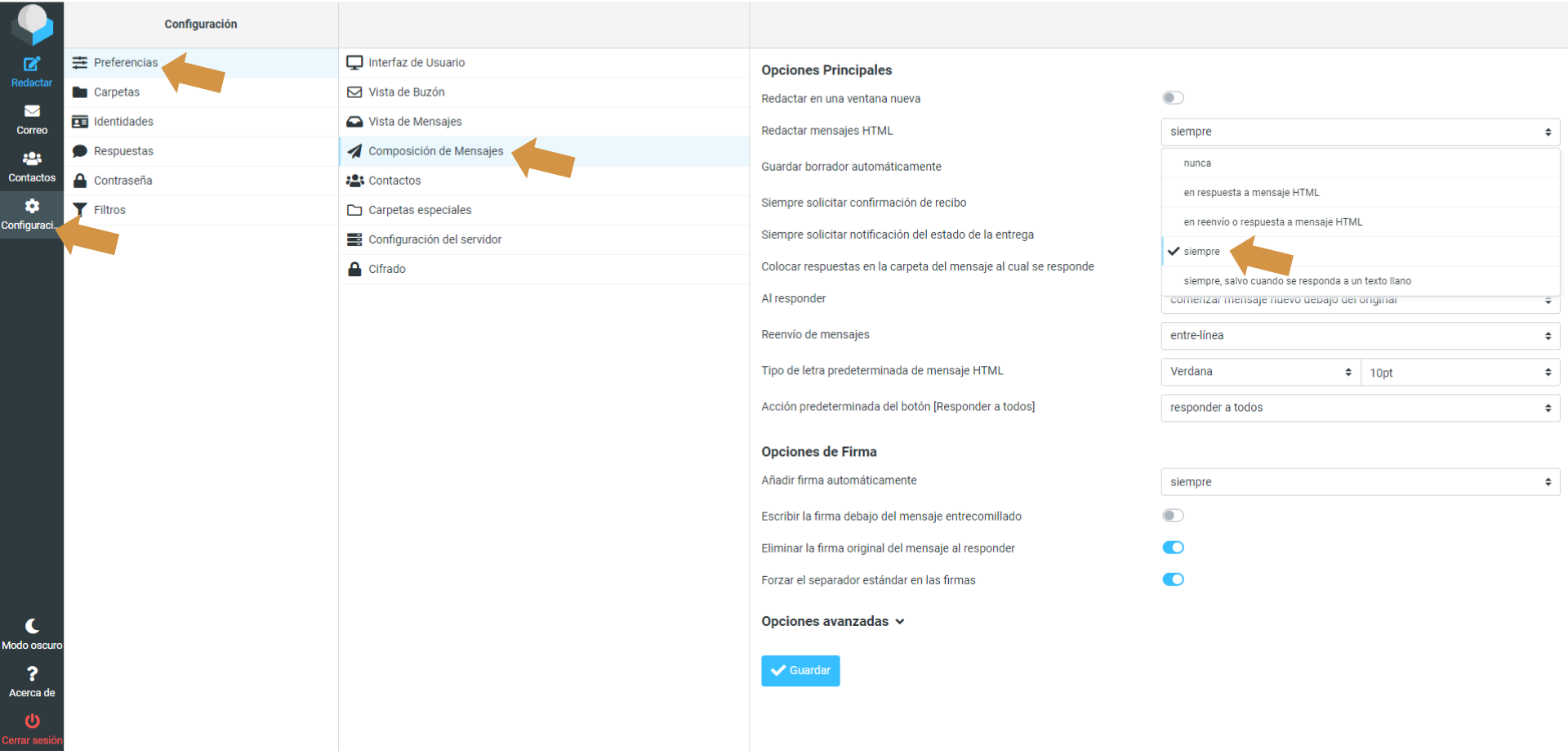
- Comenzaremos iniciando sesión en Roundcube, iremos a Configuración > Preferencias > Composición de mensajes.
- A la derecha, en «Redactar mensajes HTML» pincharemos en el desplegable y seleccionaremos «Siempre» y guardamos, así, cada vez que redactemos un mensaje se incluirá siempre automáticamente nuestra firma.
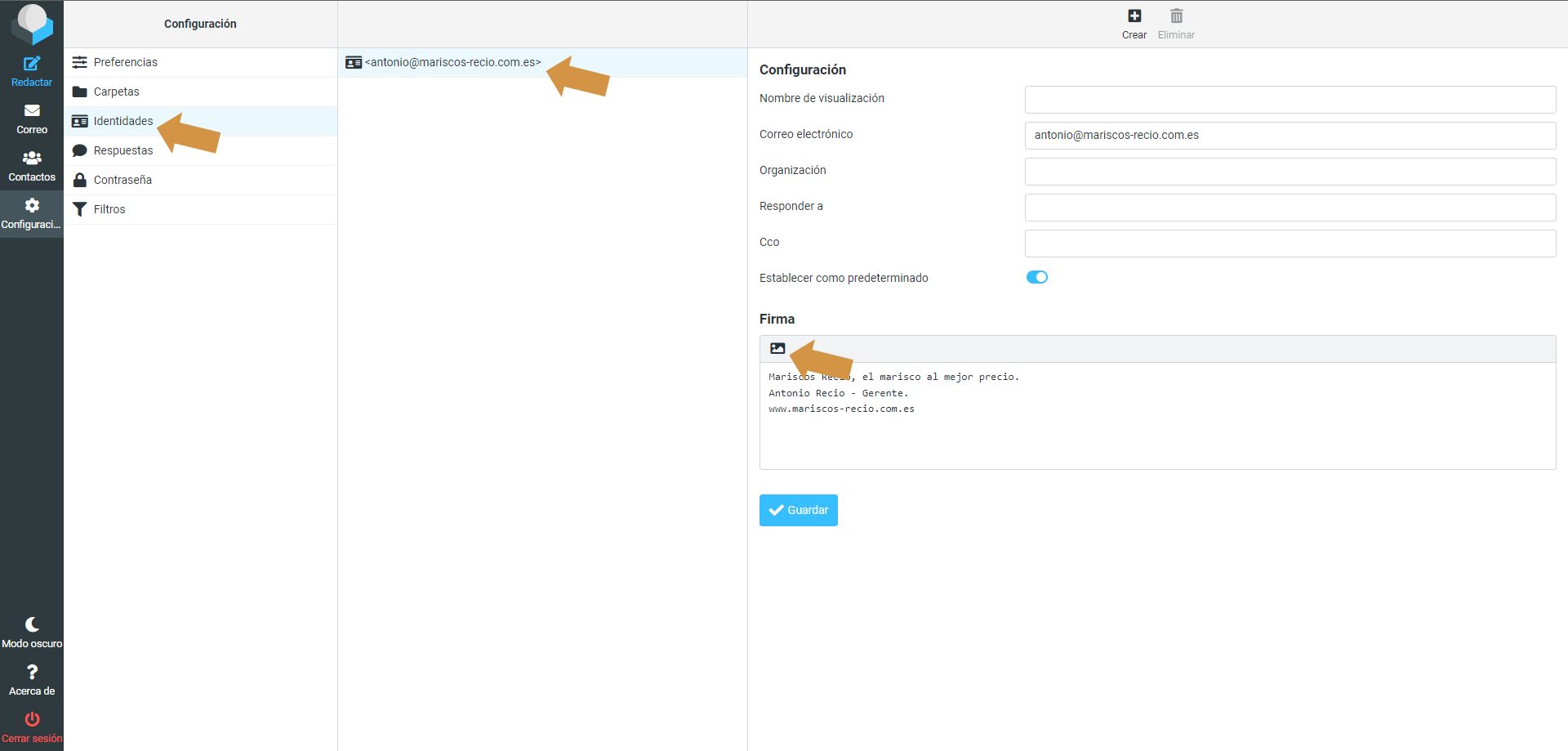
- Después accederemos a Configuración > Identidades. Seleccionaremos la identidad en la que queremos crear la firma y la personalizamos.
- Cuando hayamos configurado nuestra firma, guardamos.
- Si pulsamos sobre el icono de la fotografía, podríamos incluir una imagen desde nuestro PC.
Habiendo pulsado sobre el icono, nos mostrará mayores opciones de edición, interesándonos de nuevo el icono de la fotografía.
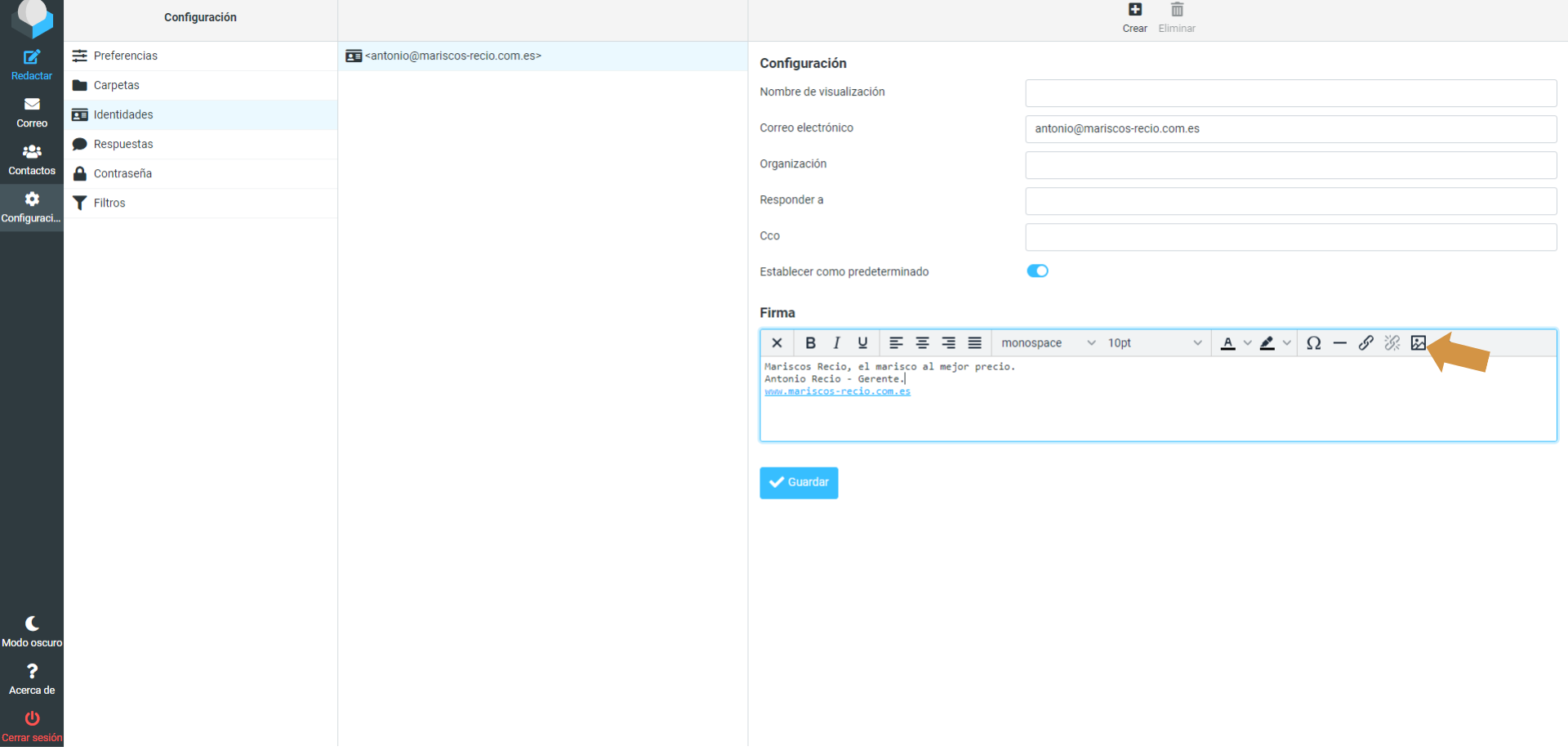
Podríamos indicar la URL donde se encuentra alojada la imagen, o importarla desde nuestro equipo pinchando sobre el icono señalado:
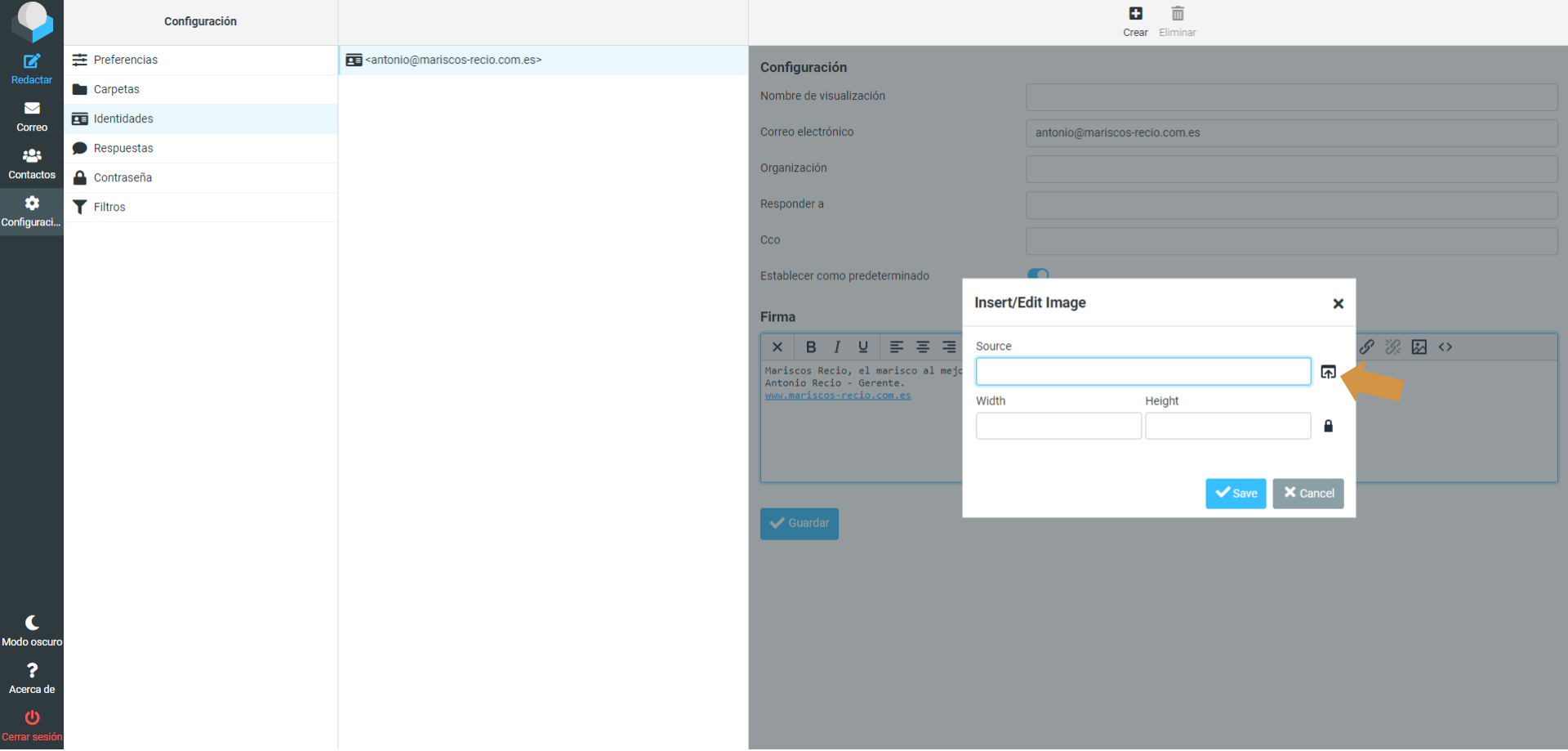
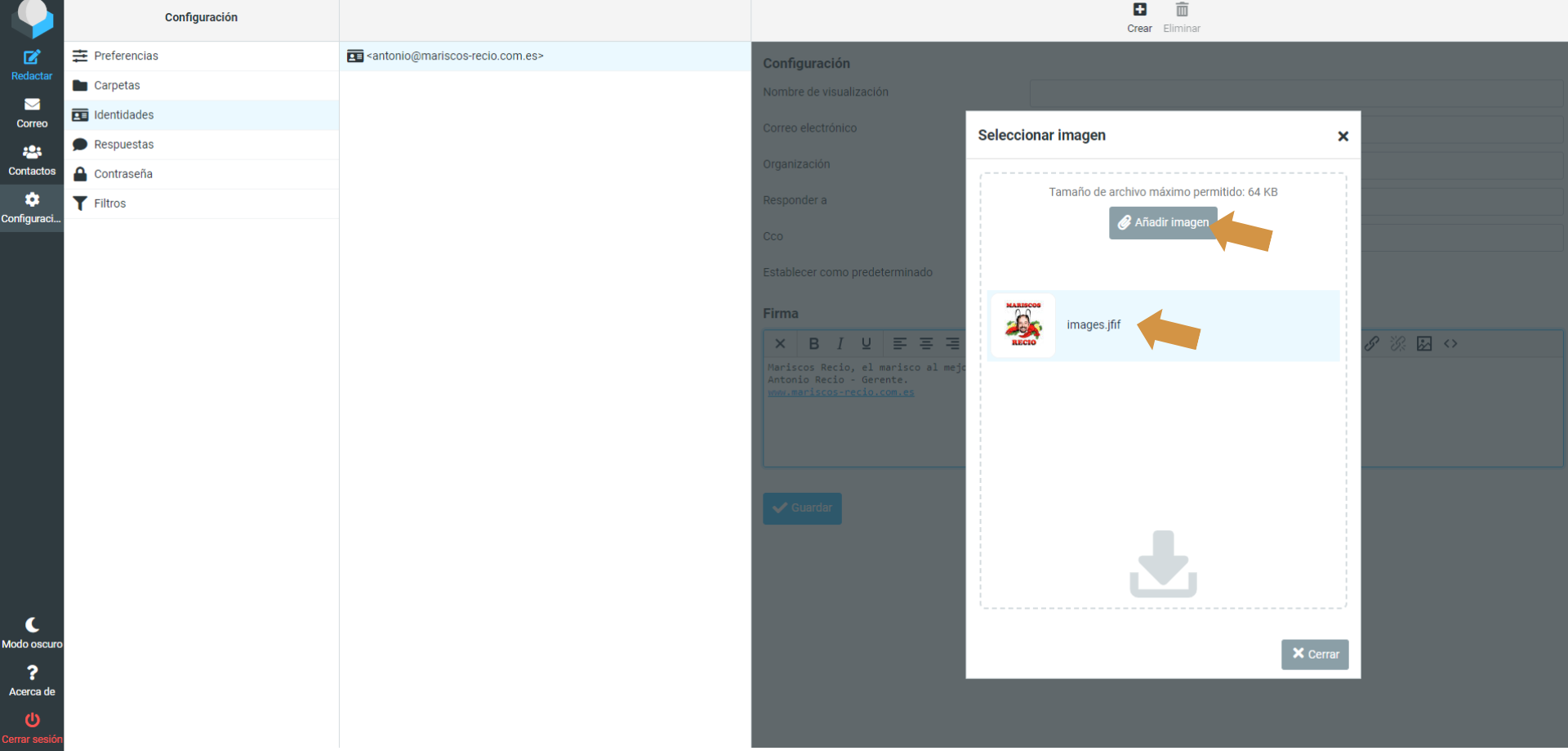
Pulsaremos entonces sobre Añadir Imagen, seleccionado la deseada, y volviendo a pulsar/seleccionar sobre la que hayamos adjuntado al proceso.
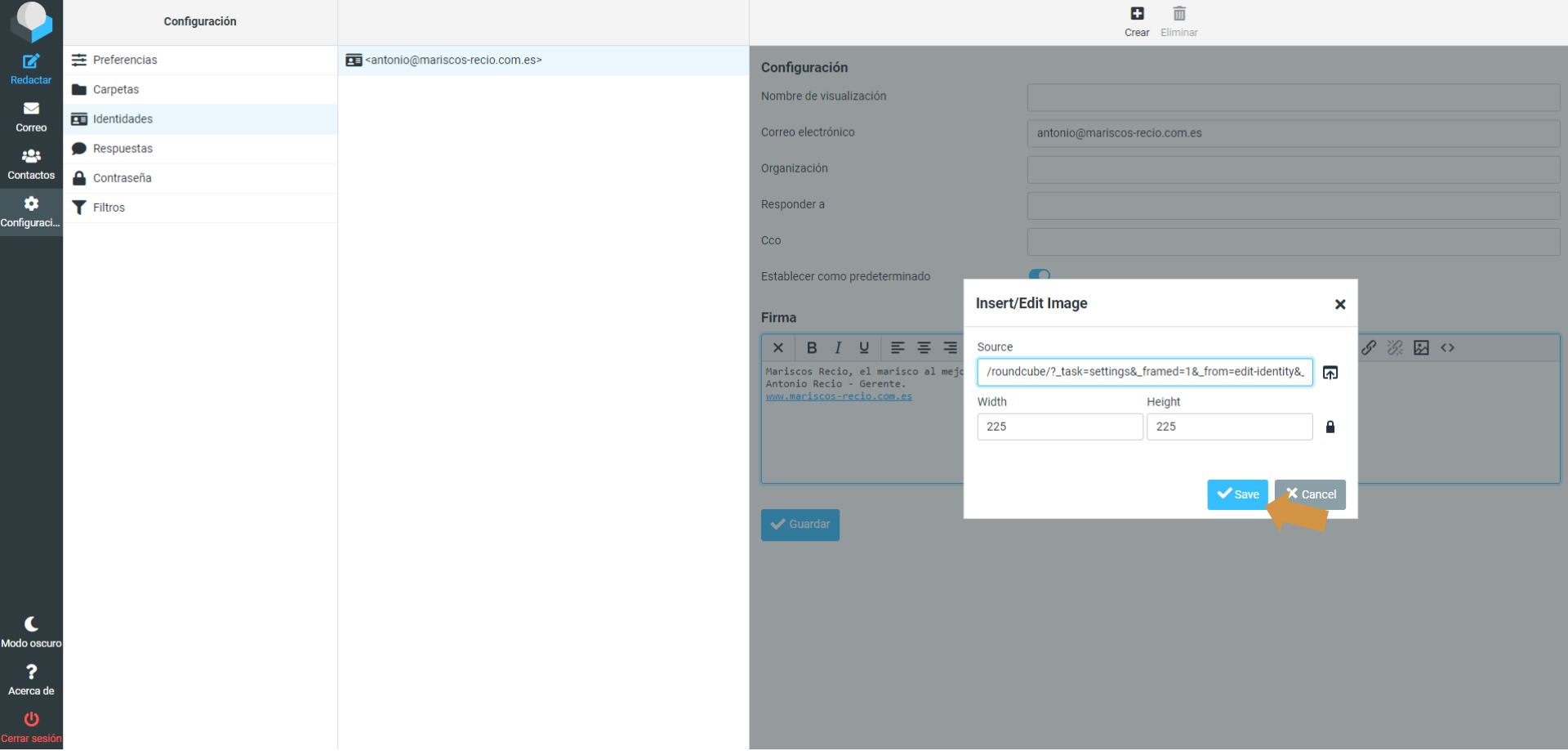
La imagen se nos cargará como en la siguiente imagen, mostrándonos las dimensiones y pudiendo editarlas:
Podrá observar que se ha adjuntado al resto de la firma, pudiendo editarla:
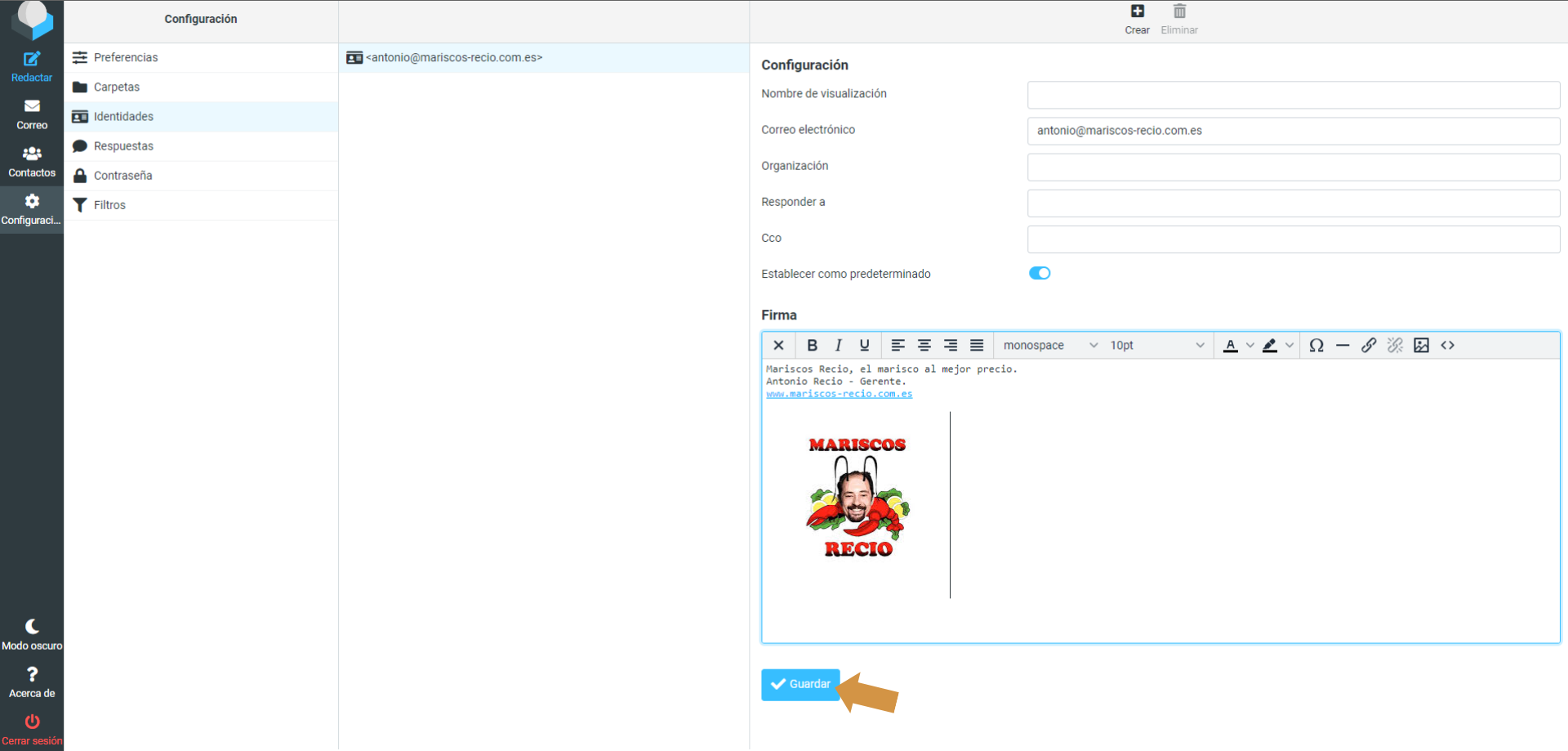
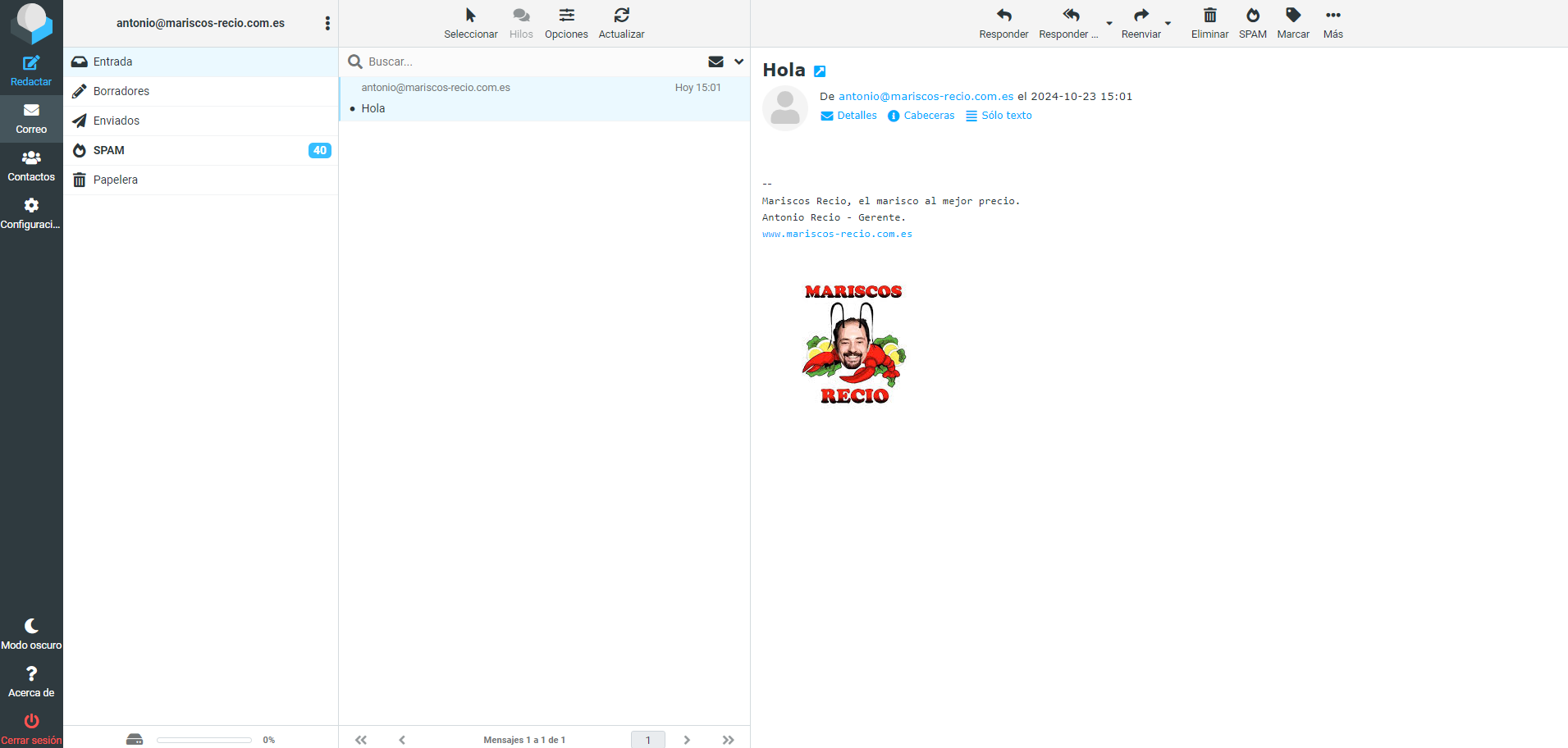
Y así quedaría nuestra firma.
Cómo poner una imagen en la firma subiéndola a tu hosting
Este es el “detalle” que más confunde. Subes el logo desde el editor, lo ves bien… y cuando envías el correo, la imagen llega como adjunto. ¿Te suena?
La idea clave es esta: si quieres una firma “limpia”, lo mejor es que la imagen se cargue desde una URL, no como un archivo incrustado en el mensaje. Y aquí tiene todo el sentido usar tu propio hosting, porque ahí puedes guardar el logo y tener un enlace directo y estable.
Paso 1 Sube el logo al hosting
Lo más práctico es subir el archivo del logo a una carpeta pública, igual que harías con cualquier imagen de una web.
Si eres cliente de Loading, puedes subir la imagen directamente desde Plesk. Si quieres entenderlo rápido antes de tocar nada, aquí tienes una guía sencilla: qué es Plesk.
Cuando lo subas, quédate con la ruta. Lo que necesitas al final es una URL directa que termine en .png o .jpg, por ejemplo:
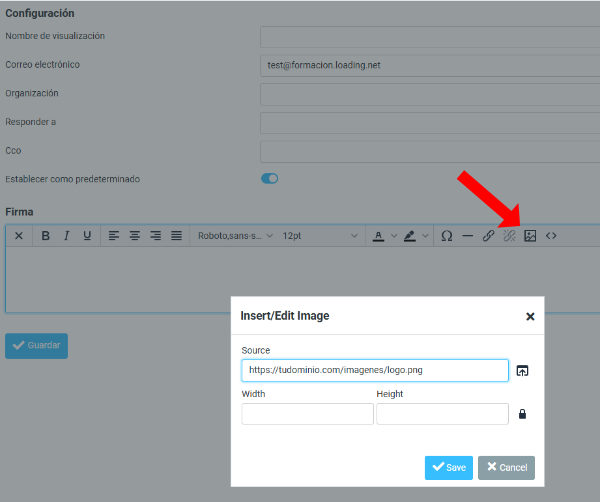
https://tudominio.com/imagenes/logo.pngPaso 2 Inserta la imagen en Roundcube usando la URL
Dentro del editor de la firma, usa la opción de insertar imagen y pega la URL del logo.
- Roundcube te deja elegir, usa la opción de URL o enlace.
- Evita “subir archivo” desde el editor si tu objetivo es que no se adjunte.
Así, el correo no “transporta” la imagen dentro. Solo la muestra desde tu hosting.
Consejos rápidos para que no dé problemas
- Haz el logo pequeño para que cargue rápido y se vea bien en móvil.
- No bases la firma en la imagen. Hay clientes de correo que bloquean imágenes y, si todo está en el logo, el destinatario no verá nada útil.
- Comprueba el enlace. Si la URL no es directa o la carpeta no es pública, el logo no se mostrará.
Con esto, tendrás tu firma con imagen de forma más profesional y sin adjuntos raros.
Comprueba que la firma se ve bien
Ya lo tienes configurado, pero aquí viene lo importante. ¿De verdad está quedando como esperas?
La forma más rápida de saberlo es hacer una prueba sencilla:
- Envíate un correo a ti mismo y mira cómo se ve.
- Ábrelo desde el móvil. Si se ve bien en móvil, casi seguro se verá bien en cualquier sitio.
- Responde a ese correo y comprueba una cosa: ¿la firma aparece donde toca o se duplica y queda un “tocho” al final?
Si has añadido una imagen, revisa también esto:
- ¿La imagen carga sin problemas?
- ¿El tamaño es razonable o se come media pantalla?
- ¿Sigue viéndose el texto aunque la imagen no cargue?
Con esta mini prueba te aseguras de que la firma no solo “está puesta”, sino que funciona bien en el día a día.
Prioriza el Nombre y Cargo para generar confianza inmediata.
Si algo no sale bien, revisa estos ajustes
A veces lo configuras todo y aun así la firma no aparece, o aparece rara. No suele ser nada grave. Normalmente es un ajuste que se ha quedado a medias.
La firma no aparece
¿Has guardado los cambios? Parece obvio, pero pasa.
Luego revisa esto:
- Que estás editando la identidad correcta (si tienes varias cuentas o direcciones).
- Que la firma está activada para el tipo de mensajes que usas (nuevos, respuestas o reenviados).
La firma sale sin formato
Si tu firma lleva enlaces o estilos y se ve “plana”, suele ser porque el mensaje se está enviando en texto plano.
Busca el ajuste de redacción en HTML y asegúrate de que Roundcube redacta en ese modo cuando lo necesitas.
La imagen no se ve
Aquí casi siempre es una de estas dos cosas:
- La URL no es directa (no termina en
.pngo.jpg, o apunta a una página, no al archivo). - La imagen está en una carpeta que no es pública.
Y un último detalle: algunos clientes de correo bloquean imágenes por defecto. Por eso es buena idea que la información importante esté también en texto.
Con estos repasos, la mayoría de problemas se resuelven en un minuto.
Conclusión
Configurar la firma de correo en Roundcube es un ajuste simple, pero se nota mucho en el día a día. Te ayuda a ahorrar tiempo y a que tus correos tengan siempre una imagen más clara y profesional, sin tener que repetir lo mismo en cada mensaje.
Si tu firma es solo texto, con tenerla bien ordenada suele ser suficiente. Y si quieres añadir un logo, recuerda la idea importante: mejor cargar la imagen desde una URL (por ejemplo, subiéndola a tu hosting) para evitar que llegue como adjunto o que se rompa el formato.
¿Lo mejor? Haz una última prueba enviándote un correo y viéndolo desde el móvil. Si ahí se ve bien, ya lo tienes listo.
Si te surge alguna duda al configurarlo, déjala en comentarios y la revisamos.
Me gustaría insertar la imagen mediante un enlace, ya que gmail esta detectando mis correos como spam. Pero no sé como obtener el enlace de la imagen para insertarla y que en lugar de ir adjunta al mail se pueda descargar…