
Una de las ventajas más destacables de Prestashop es que te da la posibilidad de traducir tu tienda online de forma sencilla y sin necesidad de instalar un módulo para ello, al contrario que ocurre con WooCommerce.
Son muchas las posibilidades de personalización que ofrece la plataforma en cuanto a las traducciones, así que vamos a dedicar este post a enseñarte cómo gestionar idiomas en Prestashop 1.7.
Tabla de Contenidos

- Ahorro económico: No necesitas comprar módulos externos costosos.
- SEO Internacional: PrestaShop adapta las URLs automáticamente.
- Control Total: Traduces desde el back-office, temas, módulos y emails en un solo lugar.
1. Añadir y actualizar idiomas en Prestashop
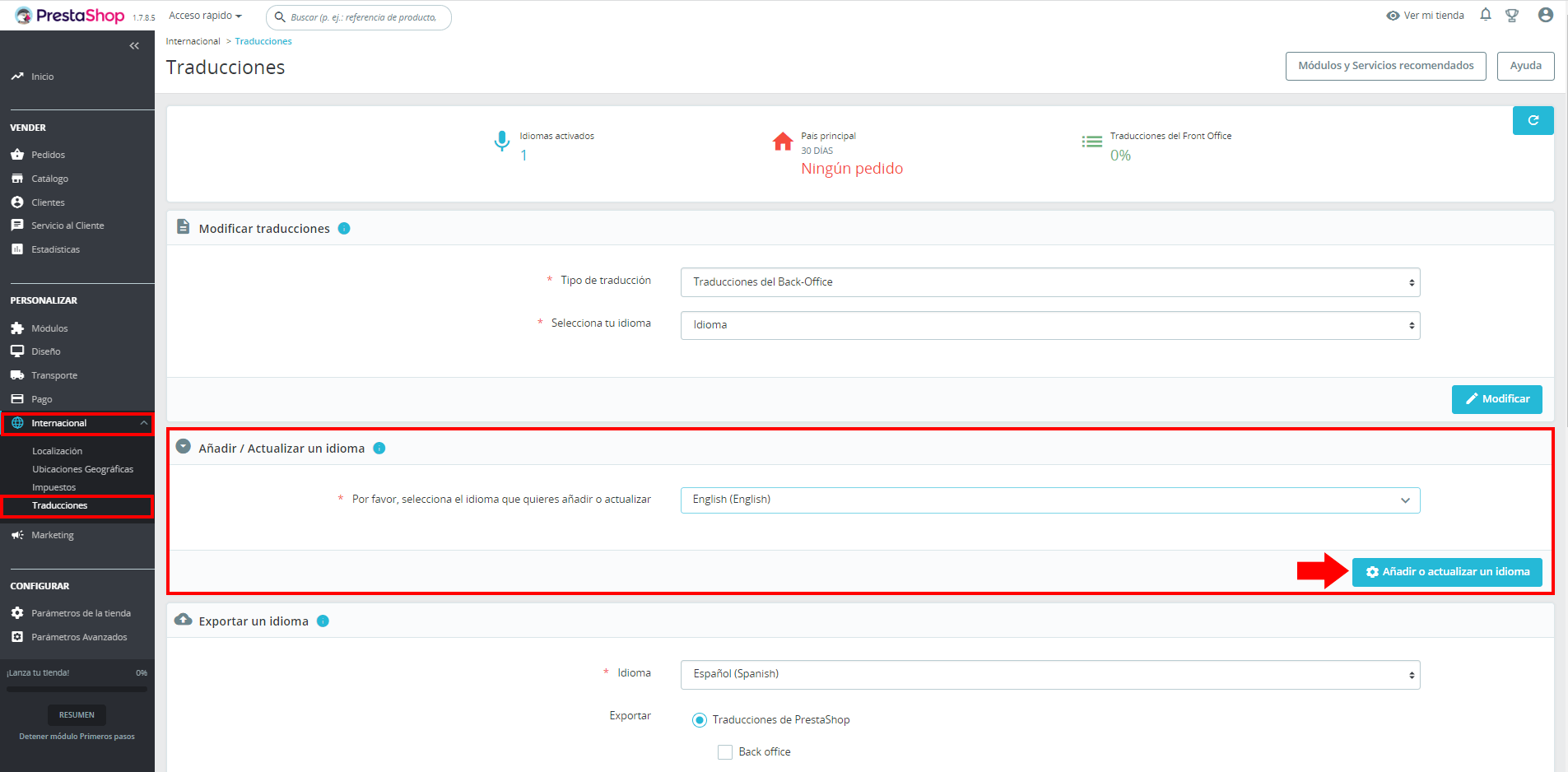
- Dirígete a Internacional > Traducciones y en el bloque Añadir/Actualizar un idioma selecciónalo en el desplegable y haz clic en el botón.
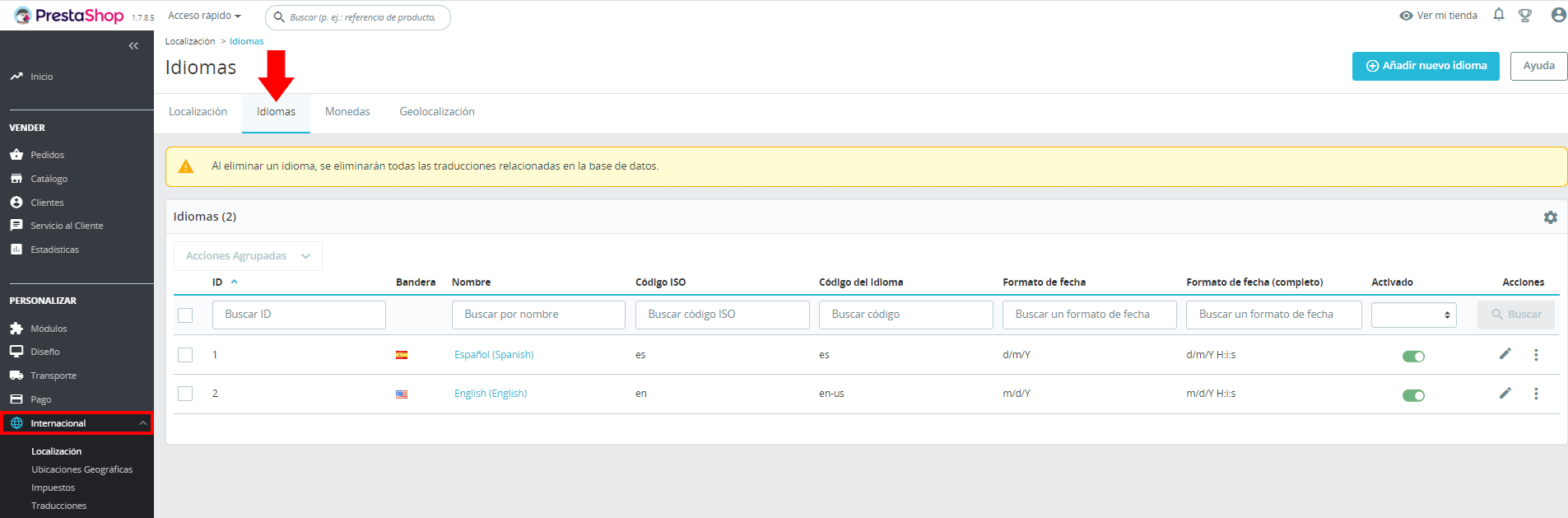
- Ahora, para comprobar que se ha instalado el idioma ve a Internacional > Localización y abre la pestaña Idiomas.
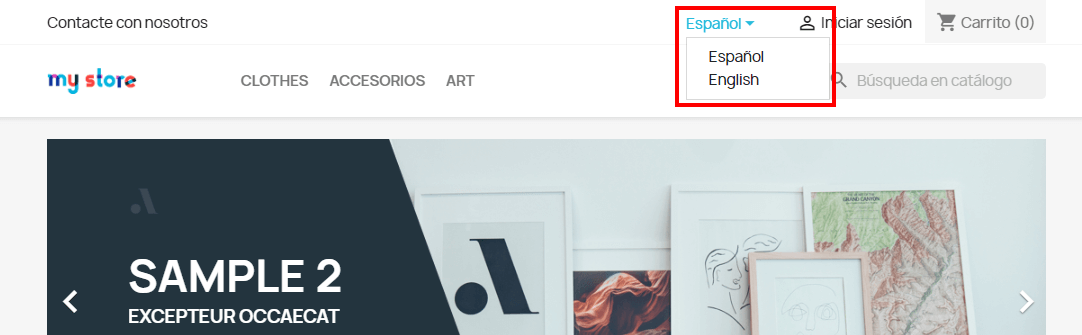
- Y si accedes al front office podrás comprobar que también aparecerá en el selector de idioma.
2. Importar paquete de localización en Prestashop
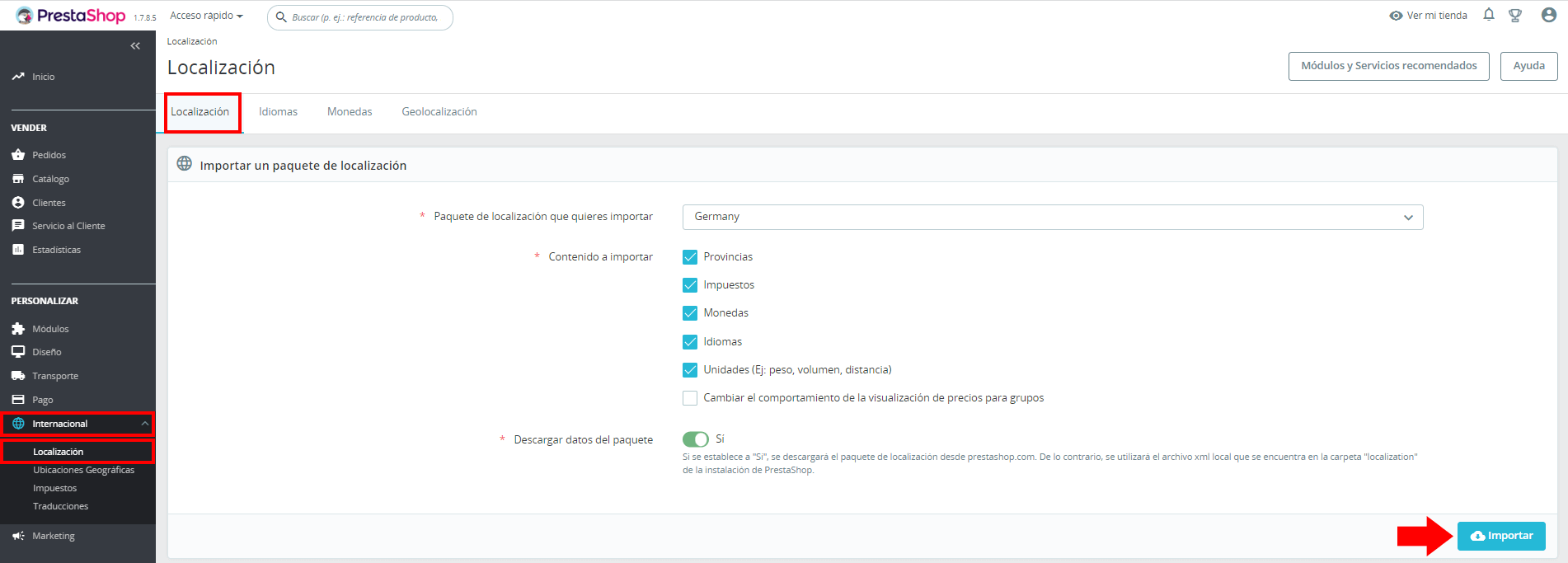
Otra opción que ofrece Prestashop es la de importar paquetes de localización de países. En este caso, además de añadir el idioma también te permite importar aspectos de esa región tales como el tipo de moneda, provincias, unidades de medida, impuestos…
- Para importar un paquete de localización ve a Internacional > Localización, selecciona el país y marca las casillas de los contenidos que quieras importar. Luego haz clic en Importar.
3. Activar o Desactivar idiomas en Prestashop
Si quieres quitar algún idioma de la tienda, tienes dos opciones:
- Desactivarlo, desaparecerá del desplegable del front office, pero en la administración de Prestashop se mantendrá, así como todas sus traducciones por si en un futuro quisieras reactivarlo.
- Eliminarlo, desaparecerá tanto del front office como del back office. En este caso también se eliminarán todas las traducciones de ese idioma de la base de datos.
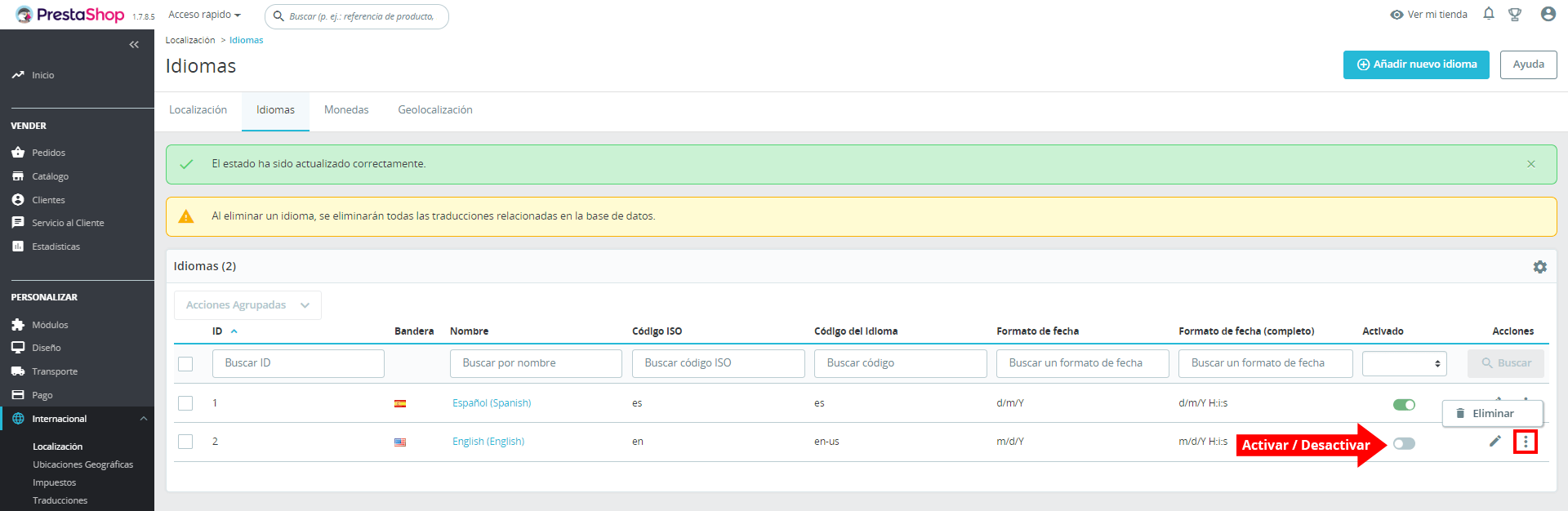
- Para desactivar o eliminar un idioma vuelve a Internacional > Localización y abre la pestaña Idiomas.
- Si quieres desactivarlo, simplemente mueve el deslizador indicado en la imagen hacia la izquierda.
- Para eliminarlo, haz clic en los tres puntitos de la derecha y Eliminar.
| 🔽 Desactivar (Recomendado) | 🗑️ Eliminar (Cuidado) |
|---|---|
| ✅ Es reversible El idioma desaparece de la web, pero los archivos se guardan. Puedes reactivarlo con un clic. | ❌ Es destructivo Se borran todas las traducciones de la base de datos. Si quieres recuperarlo, tendrás que volver a instalarlo. |
| Ideal para: Mantenimiento temporal o preparación de traducciones. | Ideal para: Limpiar la base de datos de idiomas que NUNCA usarás. |
4. Modificar traducciones en Prestashop
Al añadir idiomas en Prestashop es probable que te encuentres con algunas traducciones que no sean del todo acertadas o que simplemente te gustaría modificar. Esto puedes gestionarlo desde el bloque Modificar traducciones que encontrarás en Internacional > Traducciones.
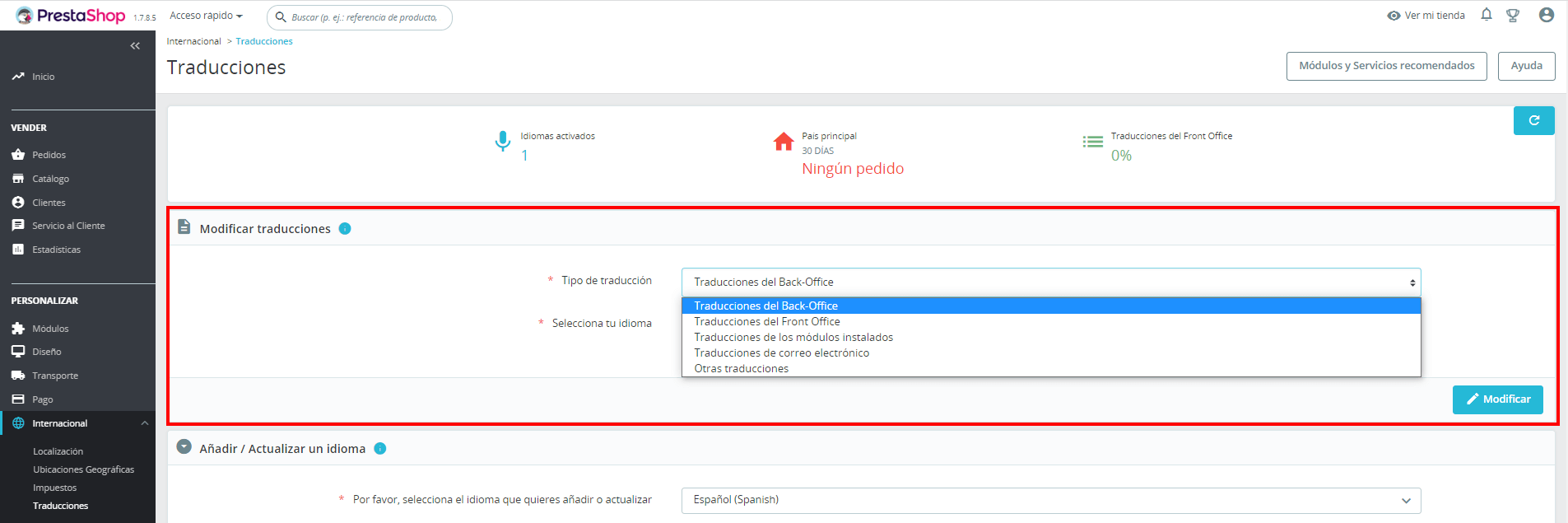
En PrestaShop, las traducciones están separadas por «zonas». Elige la correcta para no perderte:
Traducir back office en Prestashop 1.7
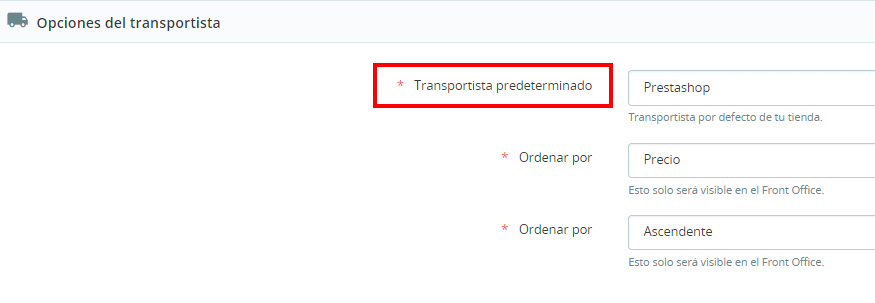
Te lo mostramos con un ejemplo, vamos a traducir el texto «Transportista predeterminado» del apartado transportistas, por «Transportista por defecto».
- Para modificar las traducciones de la administración de Prestashop, selecciona en el desplegable del bloque Modificar traducciones > Traducciones del Back Office y el idioma que quieres modificar, luego haz clic en Modificar.
- En el buscador, escribe el texto a traducir, en nuestro caso «Transportista predeterminado» y clic en Buscar. Aparecerán todas las coincidencias con la búsqueda.
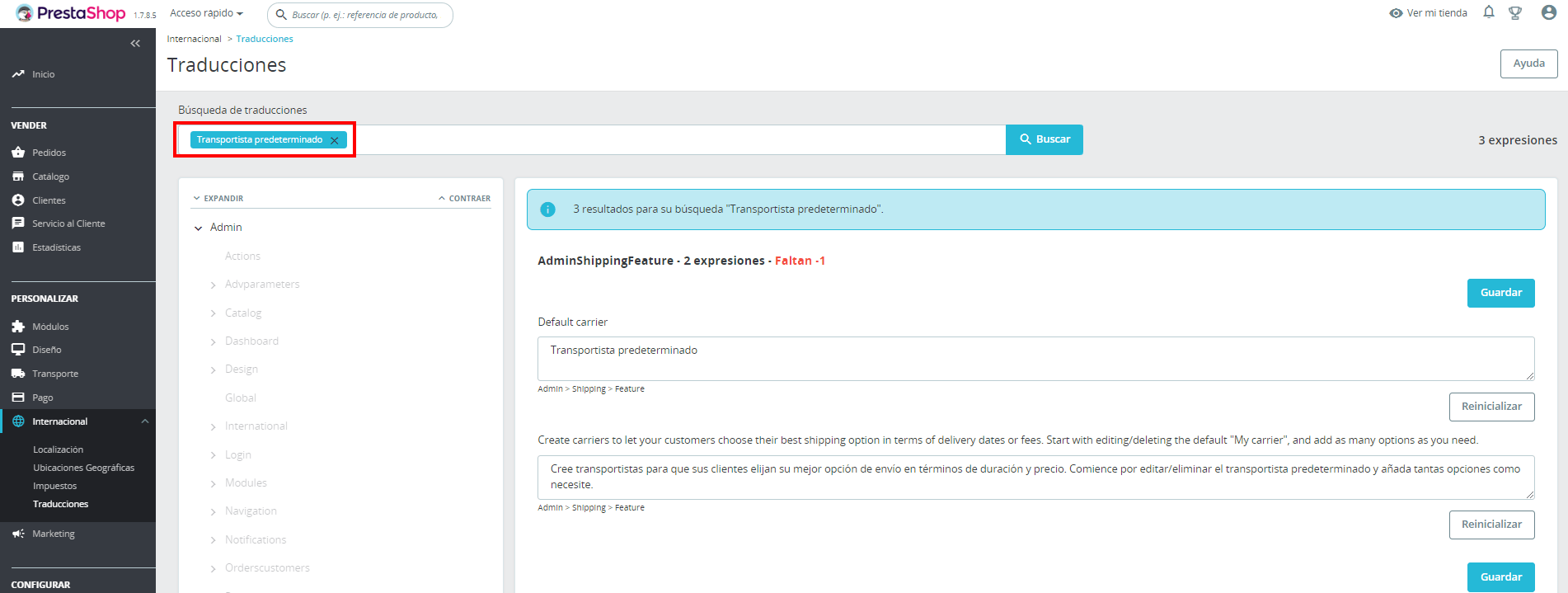
- Lo siguiente es sustituir un texto por otro y clic en Guardar.
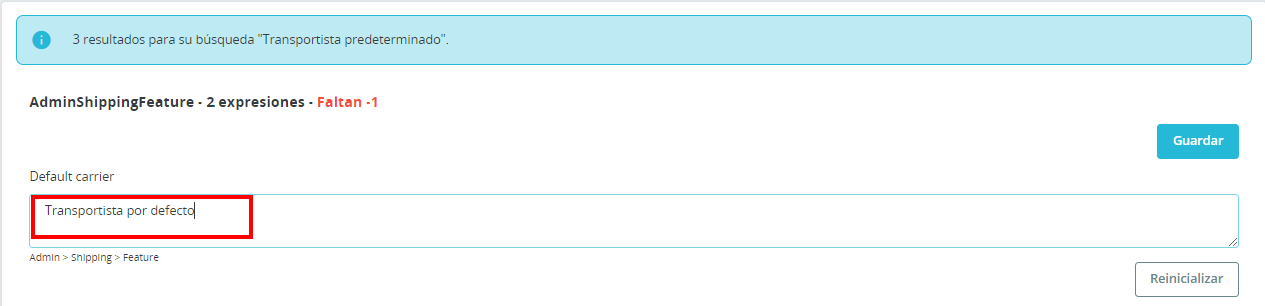
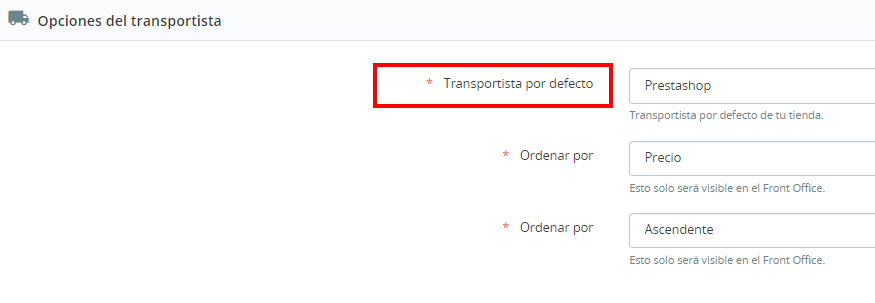
- Y ya podemos comprobar que la modificación se ha hecho efectiva.
Traducir temas en Prestashop 1.7
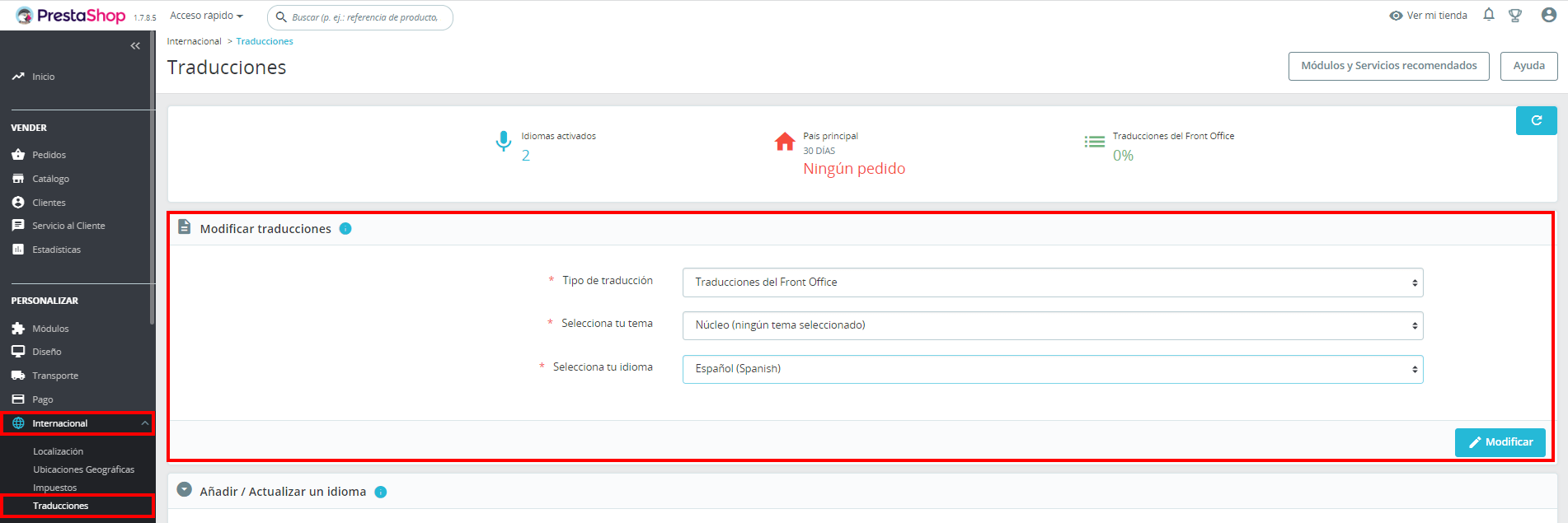
- Para modificar las traducciones del front office o temas de Prestashop, ve a Internacional > Traducciones. Selecciona en el desplegable del bloque Modificar traducciones > Traducciones del front office, núcleo (ningún tema seleccionado) o el tema que estés utilizando y el idioma que deseas editar, luego haz clic en Modificar.
- Ahora, en el buscador escribe la expresión que quieras traducir, y en los resultados sustituye la expresión por la nueva y haz clic en Guardar.
A tener en cuenta:
- Si te aparecieran varios resultados y no tienes claro a cuál se corresponde con el que es, ve probando de uno en uno y comprobando si se ha hecho la traducción en la página. Para volver a dejar la traducción por defecto dale al botón Reinicializar.
- Si te encuentras con alguna variable del tipo «%1$s» no la modifiques, limítate solo a cambiar el texto.
Si ves símbolos extraños como %s, %1$s o textos entre llaves {texto}, no los toques ni los traduzcas.
Son variables de programación. Si las borras, esa parte de tu tienda (como el nombre del cliente o un precio) dejará de funcionar.
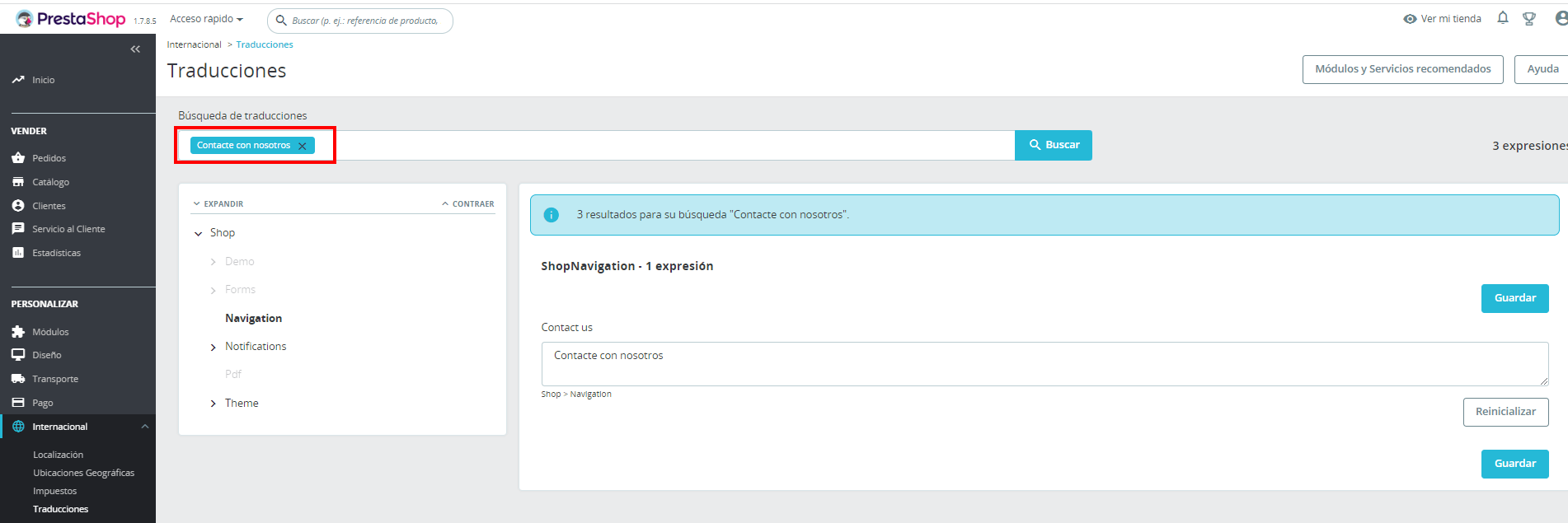
- Nosotros vamos a modificar por ejemplo, la frase «Contacte con nosotros» de la página de inicio, por «Contacto».

- Nos aparecen 3 resultados. Cambiamos el texto y guardamos. Como son varios hemos ido probando hasta dar con el acertado.
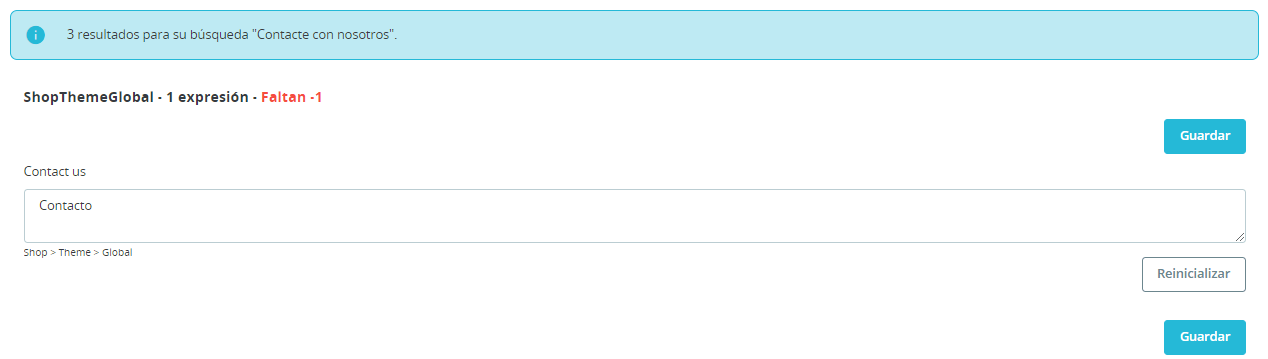
- Y ya vemos que el cambio se ha hecho correctamente.

Traducir módulos en Prestashop 1.7
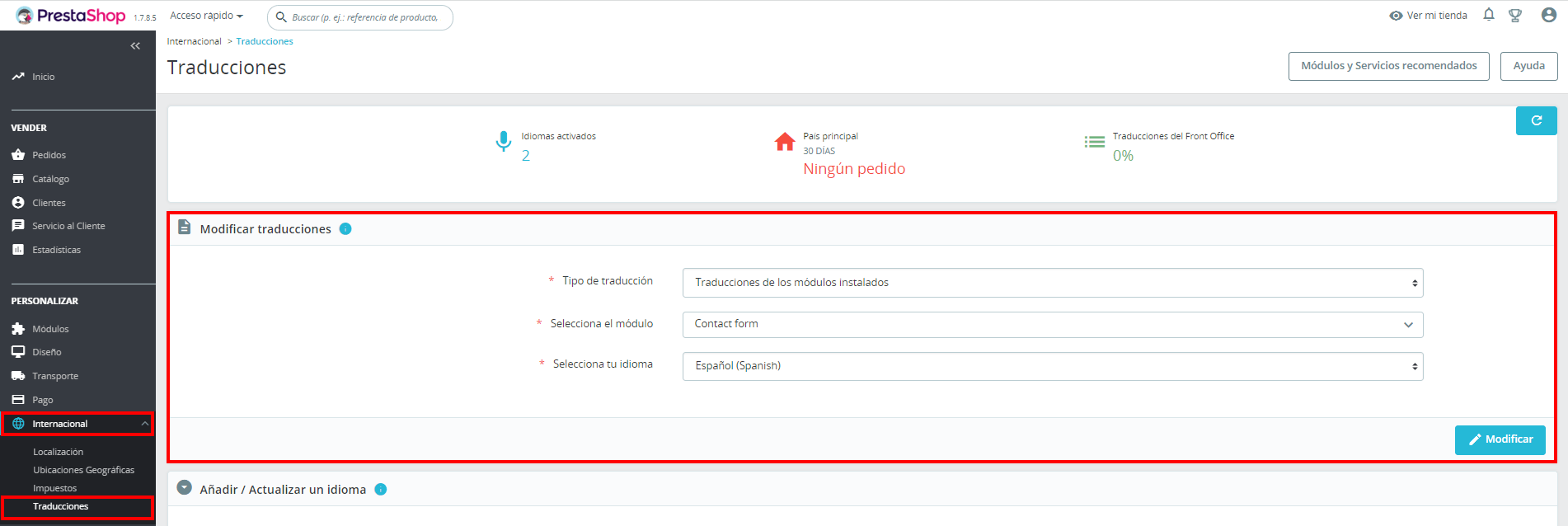
- Para realizar traducciones en los módulos instalados ve a Internacional > Traducciones. Selecciona en el desplegable del bloque Modificar traducciones > Traducciones de los módulos instalados, el módulo y el idioma que deseas editar, luego haz clic en Modificar.
- También puedes gestionar las traducciones dentro del mismo módulo, nosotros hemos accedido al módulo Contact Form. Módulos > Gestor de módulos > Contact Form > Configurar. Y haciendo clic arriba en el botón Traducir.
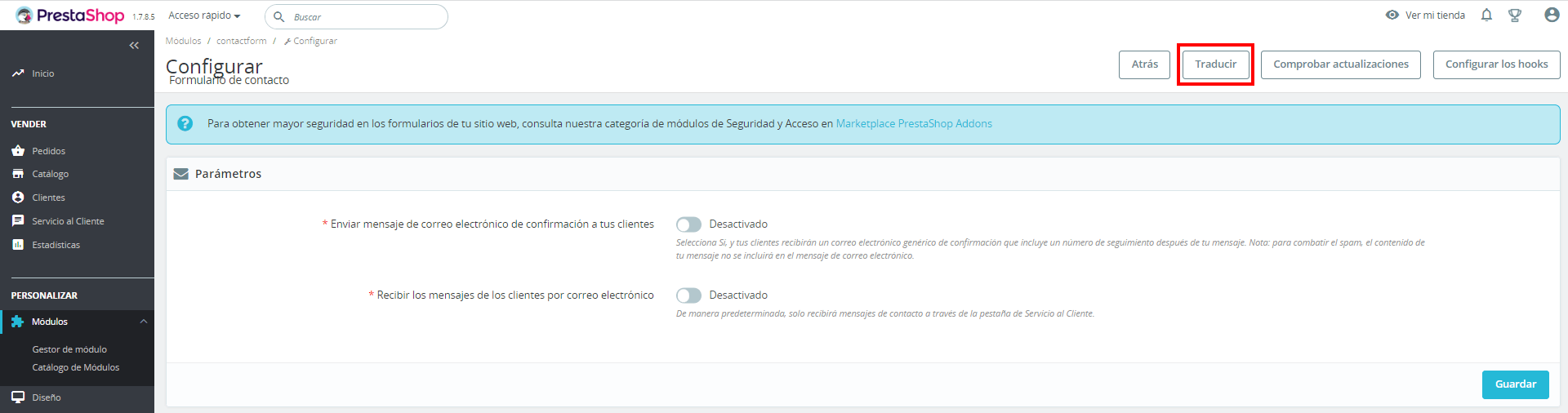
- Nosotros vamos a modificar una traducción del módulo Contact Form. Por ejemplo la frase: » Enviar mensaje de correo electrónico de confirmación a tus clientes», que puedes ver en la captura anterior.
- Al igual que con el resto de traducciones de Prestashop, hay que buscar la frase en el buscador y cambiarla. En este caso la cambiamos por «Enviar e-mail de confirmación a tus clientes».
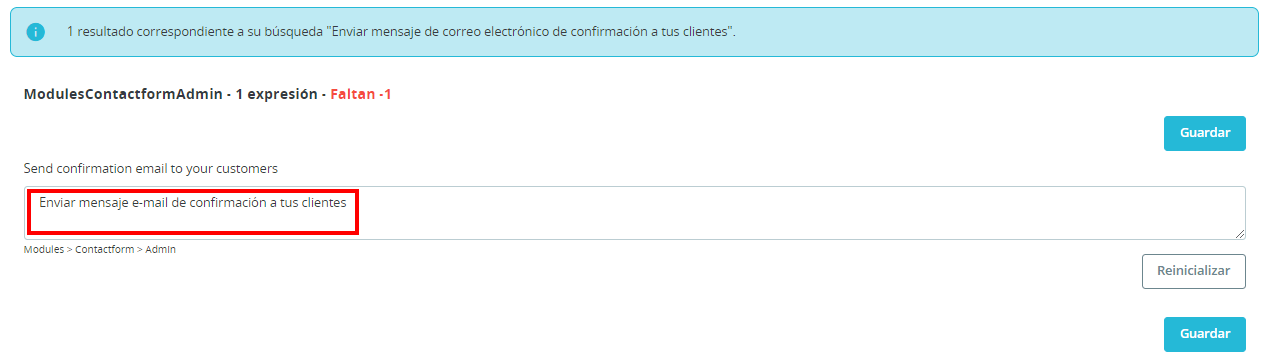
- Y comprobamos que la traducción se ha hecho correctamente.

Traducir e-mails en Prestashop
- Para realizar traducciones en las plantillas de los e-mails ve a Internacional > Traducciones. Selecciona en el desplegable del bloque Modificar traducciones > Traducciones de correo electrónico.
- Aquí puedes hacer dos cosas, cambiar las traducciones de los asuntos de los e-mails o del cuerpo.
- Para modificar las traducciones de los títulos de los correos selecciona Asunto, el idioma y haz clic en Modificar.
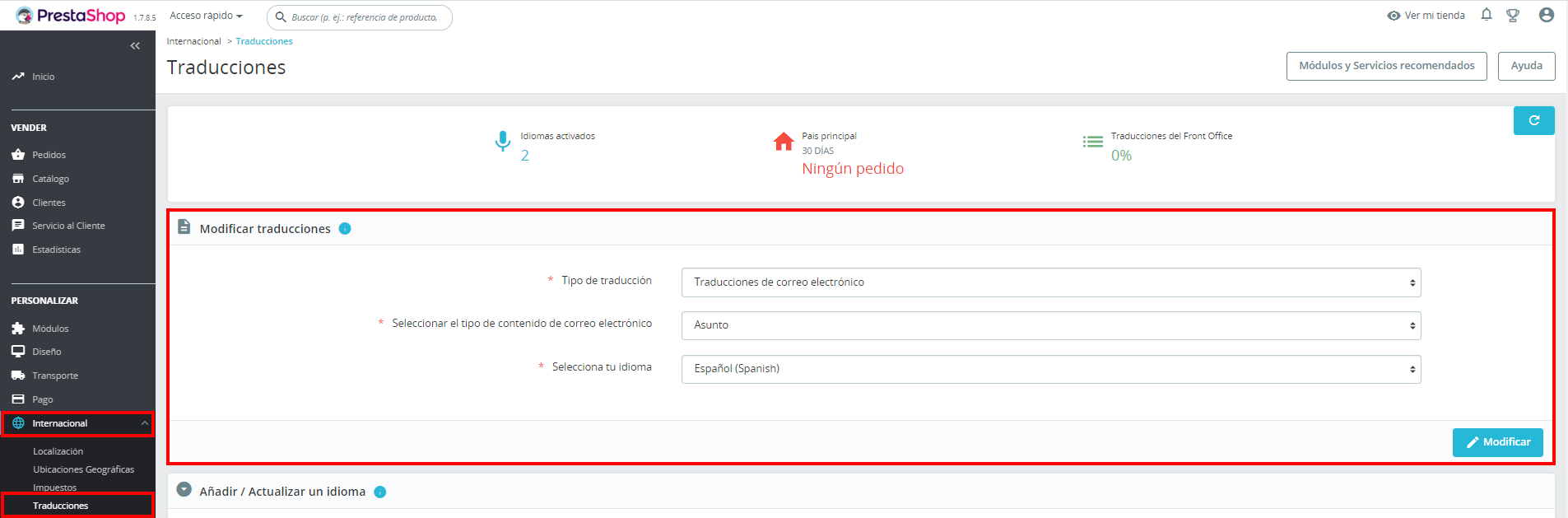
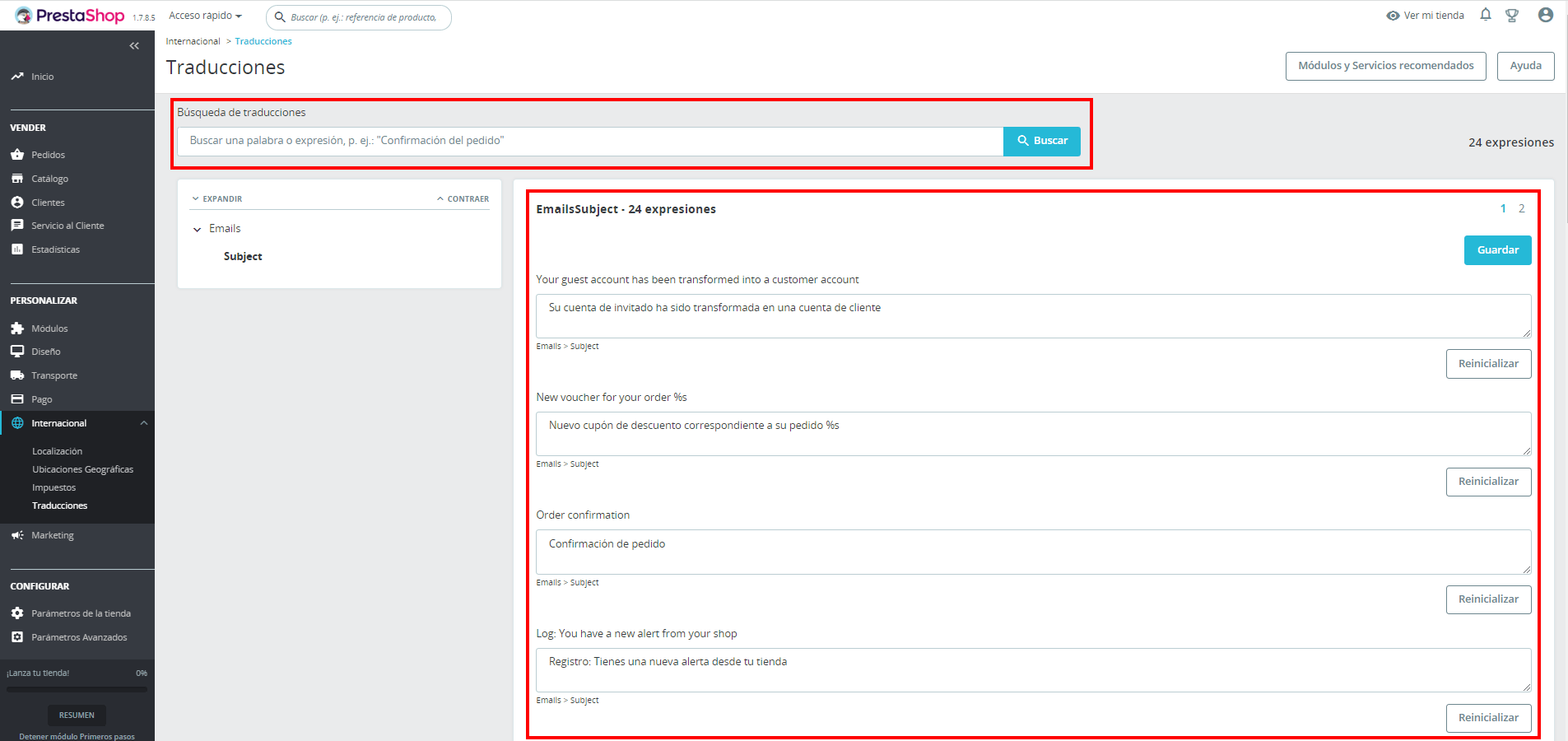
- Ahora, puedes buscar la expresión haciendo scroll o en el buscador de traducciones. Una vez localizada cambia el texto por el que quieras y guarda los cambios.
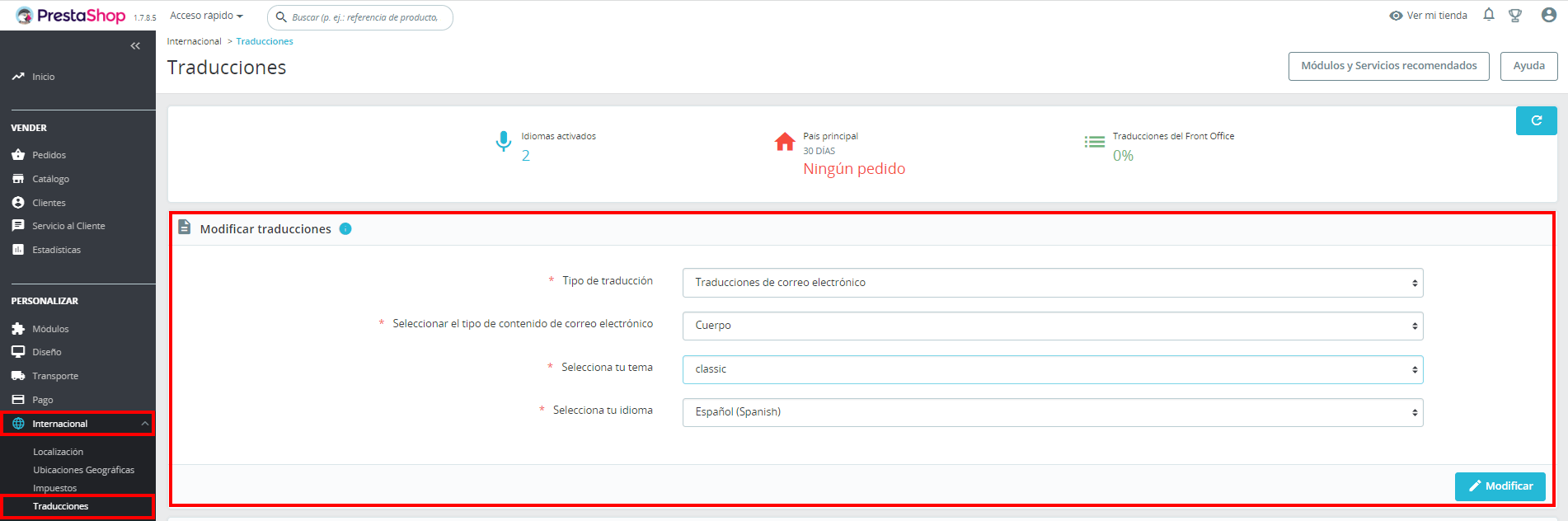
- Para modificar las traducciones del cuerpo de los e-mails.
En este caso selecciona Cuerpo, te pedirá que elijas también el tema, y por último, el idioma. Clic en Modificar.
- Seguidamente, te aparecerá una lista con todos los tipos de plantillas de e-mail, por un lado los e-mails del núcleo y por otro, los de los módulos.
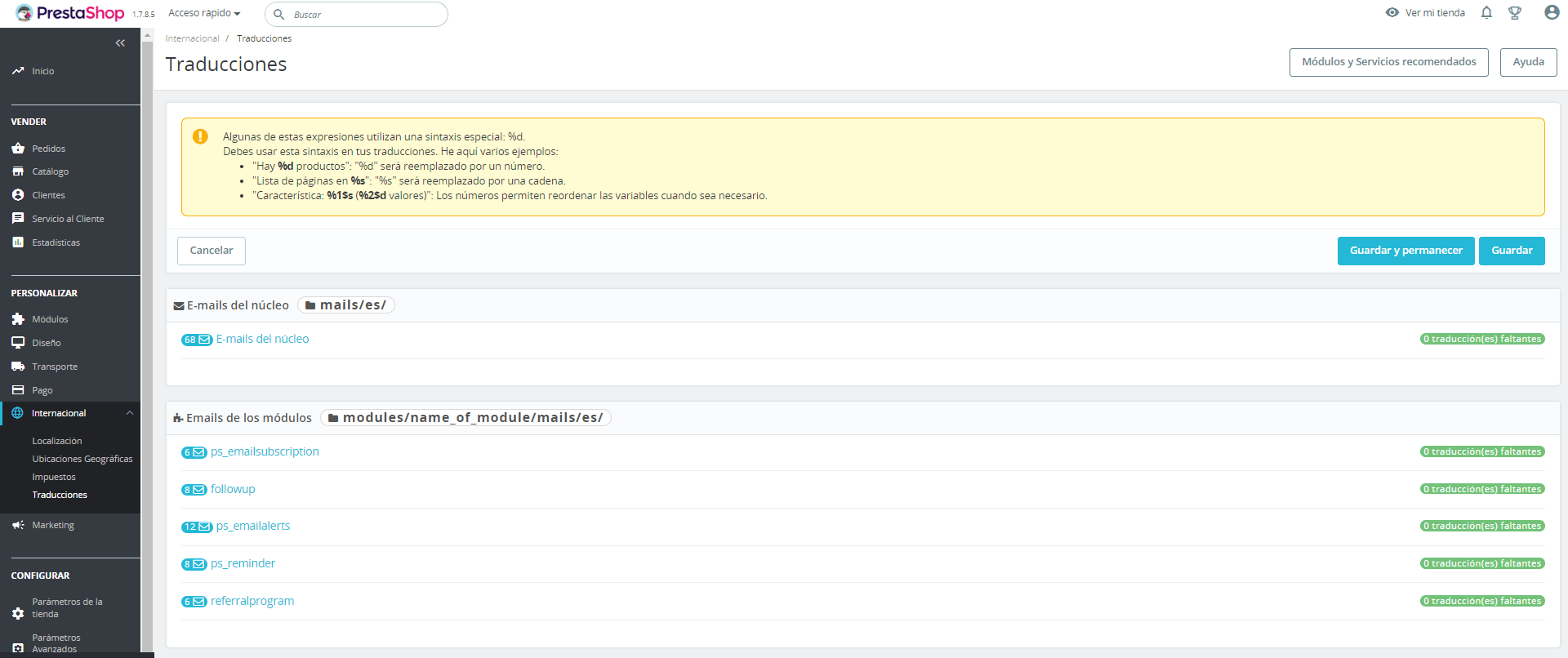
- Si seleccionas los e-mails del núcleo, se abrirá otra lista con los distintos tipos de e-mail de Prestashop.
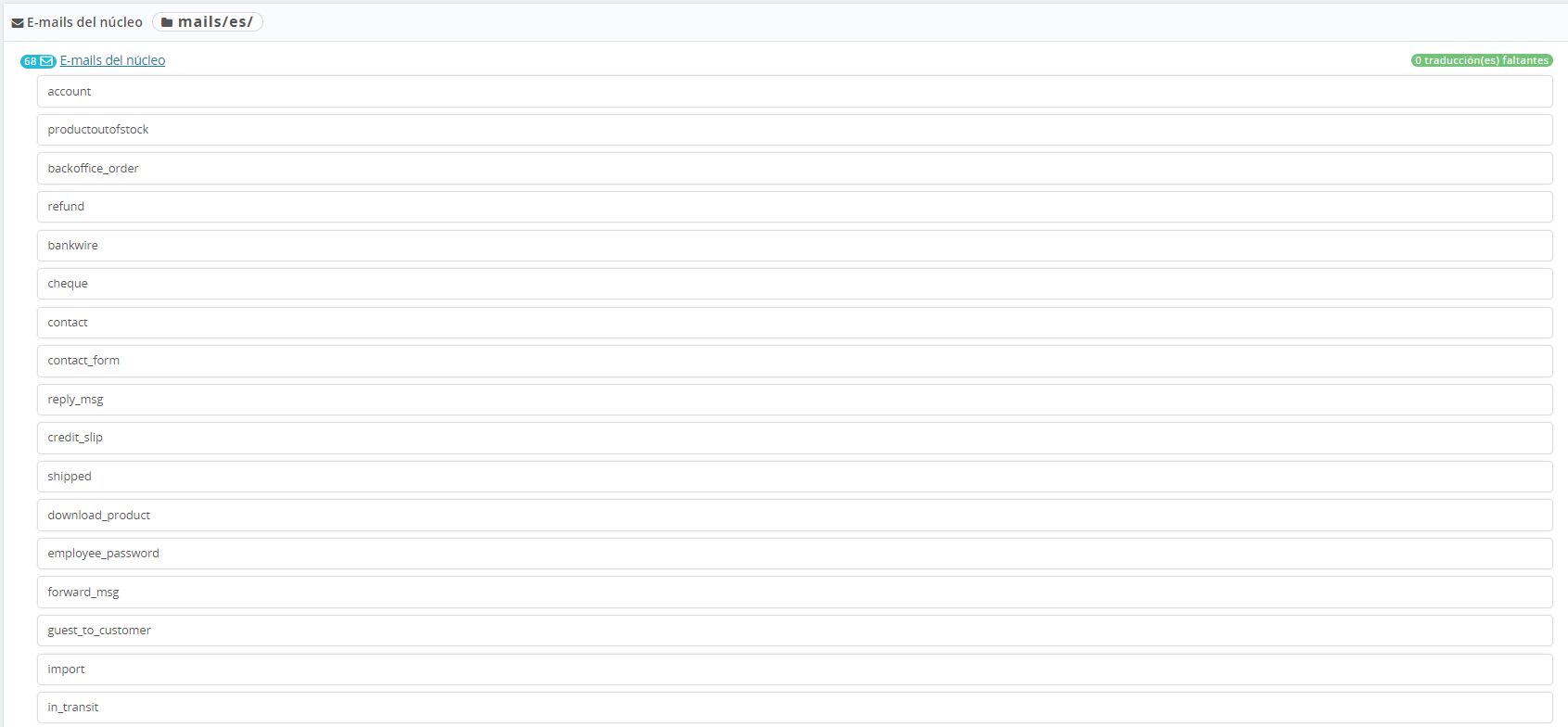
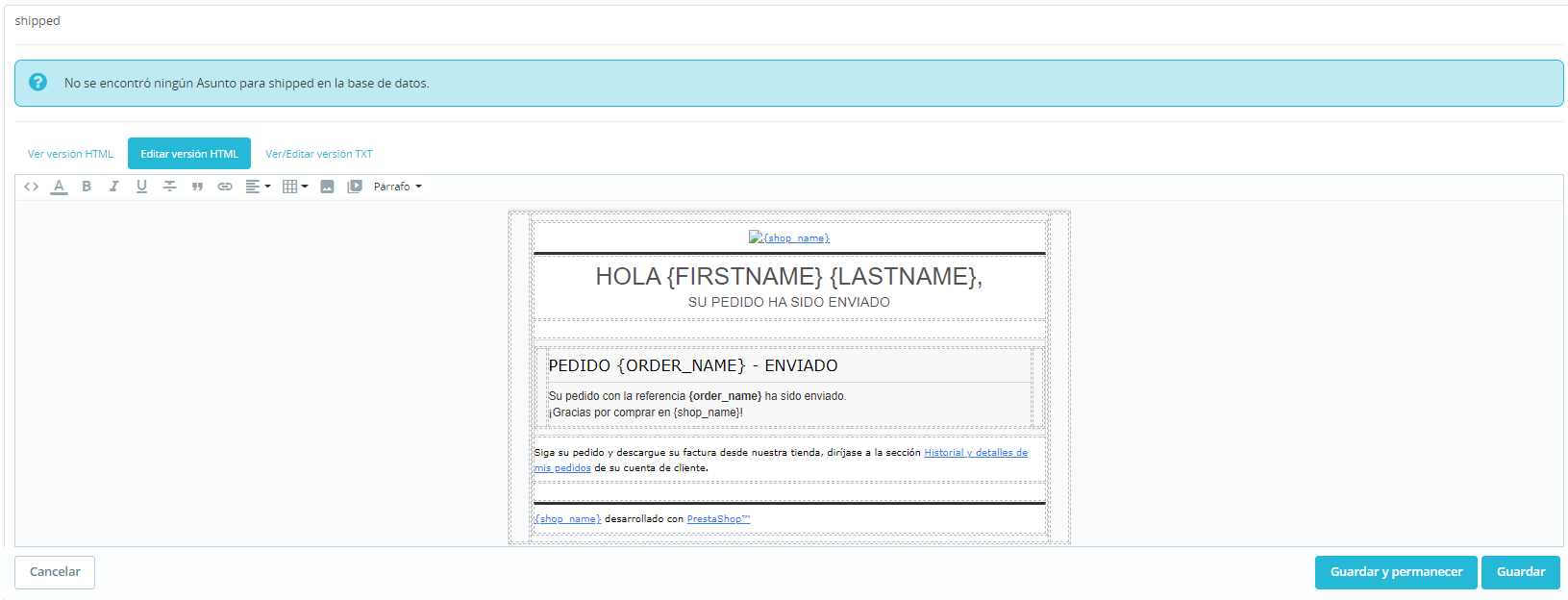
- Y al hacer clic en alguno de ellos, podrás ver y editar el e-mail en versión HTML y TXT.
(Ten en cuenta que los textos entre { } no debes traducirlos, ya que son etiquetas propias de la programación de Prestashop).
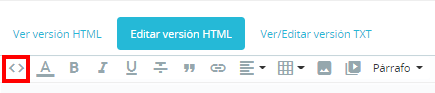
- Y si prefieres modificar el código fuente, puedes hacerlo pinchando en el símbolo <>
Otras traducciones de Prestashop
- Por último, en el desplegable de Modificar traducciones, encontrarás la sección Otras traducciones, que hace referencia a expresiones no identificadas y que no han podido ser ubicadas en otras categorías.

Hosting PrestaShop en Loading
Si tienes una tienda online en PrestaShop, sabes lo importante que es contar con un hosting especializado que garantice el rendimiento y la seguridad de tu negocio. En Loading, nos especializamos en ofrecerte el mejor hosting PrestaShop en España, con todo lo que necesitas para que tu web funcione al máximo.
Nuestros planes de hosting incluyen migración gratuita si vienes de otro proveedor, y te damos un dominio sin coste. Además, nos preocupamos por la seguridad de tu tienda con copias de seguridad diarias y protección antivirus y antimalware.
El soporte técnico es fundamental, y en Loading lo sabemos bien. Por eso, te ofrecemos asistencia 24 horas al día, los 7 días de la semana, con un equipo especializado en PrestaShop.
Y por si fuera poco, garantizamos un uptime del 99,9%, lo que asegura que tu tienda estará siempre accesible para tus clientes. Con Loading, tendrás un hosting rápido, seguro y con todo el soporte que necesitas para que tu negocio crezca sin límites.
También tienes PrestaShop preinstalado en todos los alojamientos y si lo necesitas, también puedes instalarlo en pocos pasos.
Conclusión
La capacidad de gestionar múltiples idiomas en tu tienda online es importante en muchos casos en los que se ofrecen productos o servicios en un país con un idioma distinto.
PrestaShop lo tiene muy claro y por eso ofrece una una solución integrada y flexible para manejar traducciones sin necesidad de módulos adicionales.
Hemos visto las diversas cómo gestionar idiomas en PrestaShop, desde añadir y actualizar idiomas hasta personalizar traducciones específicas. Esto permite adaptar tu tienda a diferentes mercados y audiencias con facilidad.
Recuerda que la consistencia en las traducciones es clave para ofrecer una experiencia de usuario fluida. Aprovecha las herramientas que PrestaShop pone a tu disposición para revisar y ajustar las traducciones del back office, front office, módulos y correos electrónicos.
Preguntas frecuentes sobre gestionar idiomas en PrestaShop (FAQ)
¿He traducido un texto pero no se actualiza en la web, qué pasa?
El 99% de las veces es un problema de caché. En tu panel, ve a Parámetros Avanzados > Rendimiento y haz clic en el botón «Borrar la caché». Si sigue sin verse, prueba a abrir tu tienda en una ventana de incógnito.
¿Necesito comprar un módulo extra para traducir mi tienda?
No. PrestaShop incluye un sistema nativo de gestión de idiomas muy potente y gratuito. Solo necesitarías módulos de pago si buscas traductores automáticos con Inteligencia Artificial o funcionalidades muy específicas.
¿Afecta al SEO tener varios idiomas activados?
Sí, y positivamente. PrestaShop genera automáticamente las etiquetas «hreflang» y crea URLs amigables para cada idioma (ej: /es/, /en/, /fr/). Esto ayuda a Google a mostrar el idioma correcto según el país del usuario.
¿Puedo trabajar en una traducción sin que los clientes la vean?
Sí. Puedes instalar el idioma y mantenerlo «Desactivado» desde la pestaña de Localización. Tú podrás verlo y editarlo desde el Back Office, pero no aparecerá en el selector de idiomas de la tienda hasta que decidas activarlo.
¿Qué significan los símbolos %s o %1$s en las traducciones?
Son variables de código. PrestaShop las sustituye por datos reales (como un nombre, una fecha o un precio). Nunca debes borrarlas ni traducirlas, o esa funcionalidad dejará de funcionar correctamente.