
Si ya tienes tu hosting y dominio, el siguiente paso es publicar tu web.
WordPress es el sistema de gestión de contenidos (CMS) ideal para crear un blog o una página web corporativa de forma gratuita y sin necesidad de tener conocimientos de programación.
Si todavía no has contratado el alojamiento web, te recomendamos nuestro Hosting WordPress. Dispondrás de 30 días de garantía, soporte 24×7, discos SSD para obtener un rendimiento óptimo de tu sitio web, copias de seguridad gratis, y un largo etcétera.
En Loading trabajamos con el panel de control Plesk, un software vía web que posee una interfaz muy intuitiva para que gestiones tus servicios de una forma sencilla y eficaz. Además, Plesk dispone de un instalador de aplicaciones con el que podrás instalar WordPress en pocos clics. Así que, si quieres empezar a desarrollar tu web con WordPress, sigue leyendo porque vamos a explicarte cómo instalar WordPress paso a paso.
Tabla de Contenidos:
- Qué es WordPress
- Requisitos previos para instalar WordPress
- Instalar WordPress desde Plesk
- Solución de problemas frecuentes durante la instalación
- Configuración de enlaces permanentes para SEO
- Otras opciones para instalar WordPress
- Primeros pasos después de la instalación
- Lista de plugins para empezar
- Preguntas frecuentes sobre instalar WordPress para principiantes (FAQ)

Qué es WordPress
Si aún no lo sabes, WordPress es uno de los sistemas de gestión de contenidos (CMS) más utilizados en el mundo. Con él, puedes crear un blog, una tienda online, una página corporativa o cualquier otro tipo de sitio web, sin necesidad de ser un experto en programación.
Es gratuito, fácil de usar y altamente personalizable, lo que lo convierte en la opción perfecta tanto para principiantes como para expertos.
Ahora que sabes lo que es WordPress, vamos a revisar algunos pasos previos para asegurarnos de que tienes todo listo antes de empezar.
Software de código abierto.
Miles de temas y plugins.
No necesitas saber programar.
Requisitos previos para instalar WordPress
Antes de instalar WordPress, necesitas tener un nombre de dominio. Si aún no tienes uno, en Loading puedes registrar tu dominio fácilmente, y en la mayoría de nuestros planes el primer año te sale gratis. Así, puedes enfocarte en tu web sin preocuparte por los costos iniciales.
Además, no olvides que es esencial contar con un certificado SSL para que tu web sea segura. Por suerte, en nuestros planes de hosting WordPress, el certificado SSL viene incluido sin coste adicional. Así que, ¡no hay excusa para no empezar con buen pie!
Instalar WordPress desde Plesk
- Accede al panel de control de Plesk con tu usuario y contraseña.
- Una vez dentro, en el menú de la izquierda dirígete a Aplicaciones > Aplicaciones destacadas y en WordPress haz clic en Instalar.
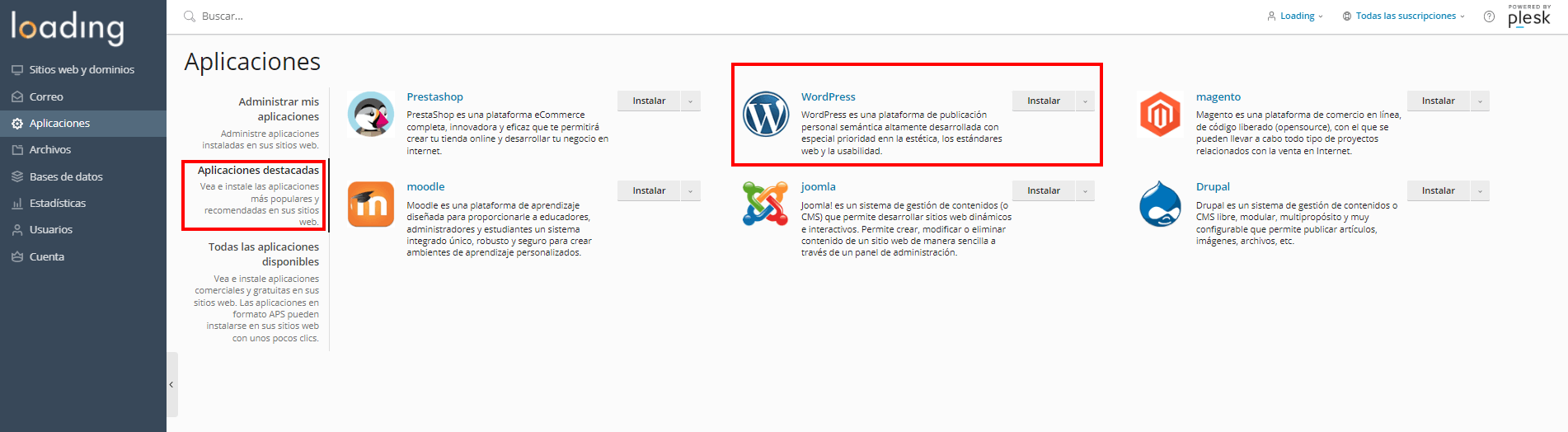
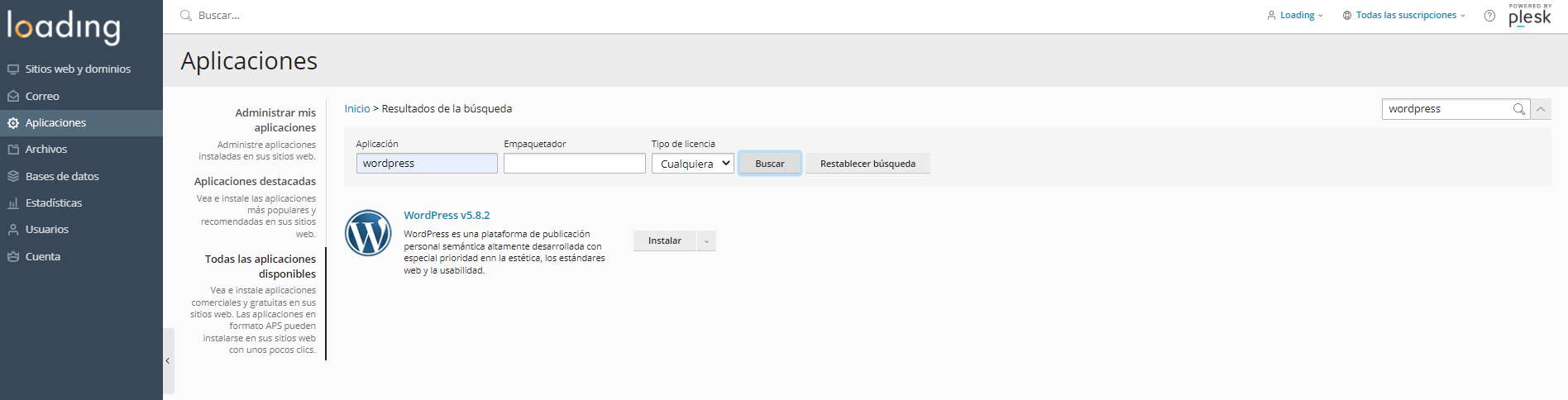
Si no te apareciera directamente como en la imagen superior, selecciona Todas las aplicaciones disponibles y busca WordPress, luego Instalar.
- Por defecto WordPress se instala en la carpeta /wordpress de nuestro dominio. En este caso sería en http://prueba.mariscos-recio.com.es/wordpress. Si borramos el texto /wordpress en el campo de ubicación, se creará directamente en la raíz del dominio http://prueba.mariscos-recio.com.es. Luego hacemos clic en el botón Instalar.

- ¡Y ya tendríamos nuestro WordPress instalado!
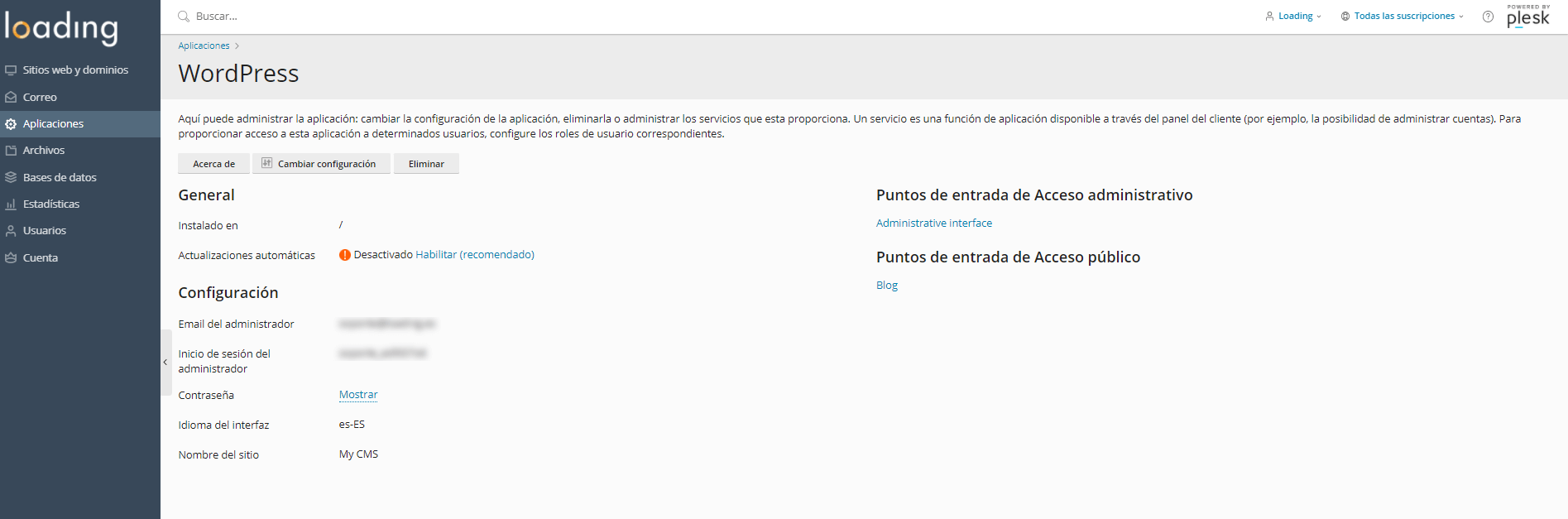
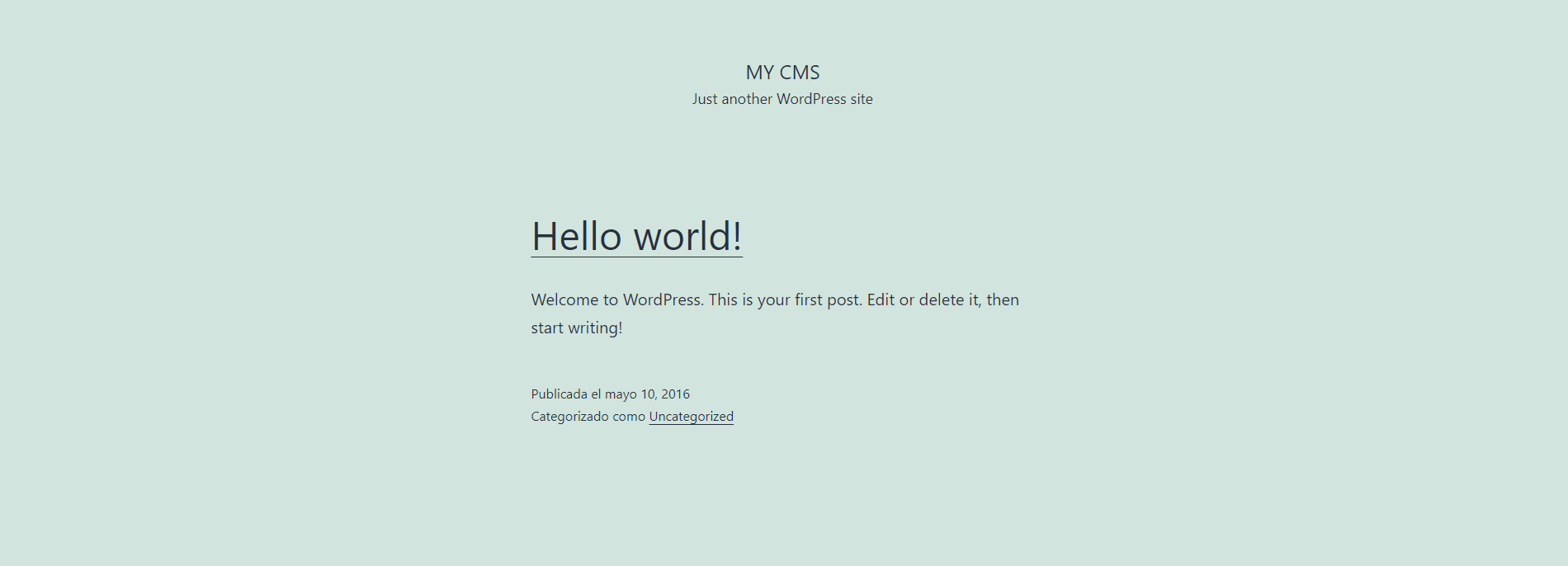
- Ahora ya podrías acceder al front end de WordPress en http://tudominio.com/.
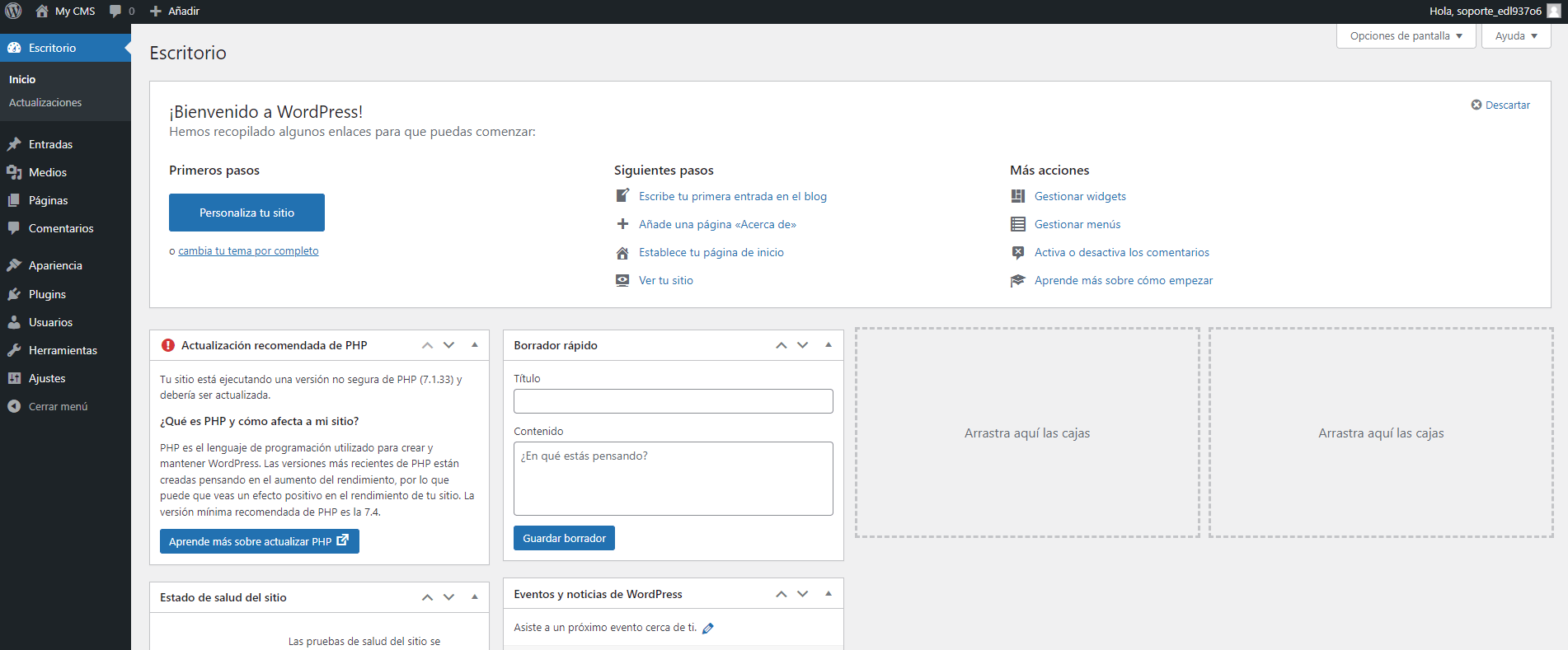
- Y al backoffice de WordPress en http://tudominio.com/wp-admin con tu usuario y contraseña.
Una vez hecho esto ya puedes empezar a crear tu web con WordPress. Mientras tanto, te recomendamos que pongas el «Sitio web en construcción». En esta entrada de nuestro blog te explicamos Cómo poner el modo mantenimiento en WordPress.
Y si tienes dudas acerca de qué plantilla de WordPress elegir quizás te venga bien nuestra recopilación de Los mejores temas para WordPress gratis. Debes saber también que una buena forma de construir tu sitio web con WordPress es utilizar un constructor visual como Elementor, si te interesa, échale un ojo al post Las mejores plantillas para Elementor gratis y premium.
Entra con tu usuario y contraseña al panel de control.
Menú izquierdo ➡️ Aplicaciones ➡️ Aplicaciones destacadas.
Borra «/wordpress» si quieres que esté en la raíz (tuweb.com) y no en una carpeta.
Haz clic en el botón y relájate, Plesk hace el trabajo duro.
Solución de problemas frecuentes durante la instalación
¿Y si no sale todo perfecto? Tranquilo. A veces la instalación de WordPress falla por detalles pequeños. Lo importante es no entrar en pánico.
Error estableciendo la conexión con la base de datos
¿Qué significa?
WordPress no puede hablar con la base de datos. Sin base de datos, no hay web.
Causas típicas
- Datos de base de datos mal puestos (nombre, usuario o contraseña).
- La base de datos no existe o el usuario no tiene permisos.
Soluciones rápidas
- Revisa con calma el nombre de la base de datos, usuario y contraseña que se usaron en la instalación.
- Si el panel te deja, crea una base de datos nueva y repite la instalación con esos datos.
- Si has tocado el archivo
wp-config.php, asegúrate de que no haya espacios raros o comillas mal puestas.
Pantalla en blanco al abrir la web
¿Qué pasa aquí?
Normalmente es un fallo de PHP o un plugin/tema que se ha activado mal.
Soluciones rápidas
- Recarga y prueba en modo incógnito. A veces es caché del navegador.
- Si acabas de activar un tema o plugin, desactívalo y prueba otra vez.
- Si tienes acceso al panel de WordPress, entra a
wp-adminy cambia temporalmente de tema.
Error 500 al cargar WordPress
¿Qué significa?
Es un error interno del servidor. Suena grave, pero muchas veces se arregla con ajustes simples.
Soluciones rápidas
- Comprueba si el error salió justo después de instalar o justo después de añadir algo.
- Si instalaste plugins “pesados” de golpe, desactívalos y prueba.
- Revisa que no haya una configuración rota en
.htaccesssi lo has tocado (si no lo has tocado, no lo toques “por probar”).
No puedo entrar en wp-admin
Antes de nada, comprueba esto
- La URL suele ser:
tudominio.com/wp-admin - Si instalaste en una carpeta, puede ser:
tudominio.com/wordpress/wp-admin
Si te da error de contraseña
- Usa “¿Has olvidado tu contraseña?” y genera una nueva.
- Asegúrate de que estás usando el usuario correcto.
Sale “No seguro” aunque tengo SSL
¿Qué pasa aquí?
Muchas veces el SSL está bien, pero WordPress sigue cargando cosas en http.
Soluciones rápidas
- Asegúrate de entrar por
https://tudominio.com. - En “Ajustes” → “Generales”, revisa que la URL de WordPress y la URL del sitio estén con
https. - Si tu web carga imágenes o recursos por
http, el navegador seguirá avisando.
🧘♂️ Keep Calm and Fix WordPress
¿Algo no ha salido perfecto? No entres en pánico. La mayoría de errores en esta etapa son detalles pequeños de configuración. Aquí tienes las soluciones a los 5 problemas más comunes.
Configuración de enlaces permanentes para SEO
¿Quieres que tus URLs se vean limpias y tengan sentido? Este es uno de los primeros ajustes que ayudan al SEO y a la experiencia del usuario.
Por defecto, algunas instalaciones usan enlaces poco amigables. Por ejemplo:
tudominio.com/?p=123
Eso no dice nada.
Lo ideal, para un blog o una web con contenidos, es algo así:
tudominio.com/como-instalar-wordpress/
Cómo cambiar los enlaces permanentes
- Entra en WordPress.
- Ve a Ajustes → Enlaces permanentes.
- Elige la opción Nombre de la entrada.
- Guarda cambios.
Consejo simple
Si estás empezando, haz este cambio al principio, antes de publicar muchas páginas. ¿Por qué? Porque cambiar URLs con la web ya “viva” puede obligarte a gestionar redirecciones.
💡 Cambia esto en Ajustes > Enlaces permanentes justo al empezar.
Otras opciones para instalar WordPress
Si bien la forma más sencilla y rápida de instalar WordPress es a través del instalador automático de Plesk que ofrecemos en Loading, también existe la opción de realizar una instalación manual descargando los archivos desde wordpress.org.
Este método es un poco más técnico y requiere que subas los archivos vía FTP, configures la base de datos y ajustes algunos parámetros en tu servidor. Sin embargo, para la mayoría de los usuarios, recomendamos usar el instalador automático, que te ahorrará tiempo y posibles errores. ¡Es mucho más fácil y directo!
Diferencia entre WordPress.org y WordPress.com
¿Te suena esto? Buscas “instalar WordPress” y te salen dos caminos que parecen lo mismo, pero no lo son.
- WordPress.org es el software. Es “WordPress” como programa. Lo instalas en tu hosting y tú controlas la web.
- WordPress.com es un servicio. Es como “WordPress en alquiler”, con planes y límites según lo que pagues.
Piensa en ello como una casa:
- WordPress.org es comprar la casa y ponerla donde tú quieras (tu hosting). Tú decides las llaves, las reformas y las reglas.
- WordPress.com es alquilar un piso. Es más simple al empezar, pero tienes normas del casero y opciones que dependen del plan.
WordPress.org
TU PROPIA CASA- ✅ Control total: Tú tienes las llaves.
- ✅ Plugins: Instala lo que quieras.
- ✅ Monetización: Gana el 100% de tus anuncios.
- 👉 Es la opción que enseñamos aquí.
WordPress.com
ALQUILER / HOTEL- ⚠️ Limitado: Reglas del casero.
- ⚠️ Plugins: De pago en planes caros.
- ⚠️ Coste: Puede salir más caro a la larga.
- ❌ Menos libertad.
En este tutorial hablamos de instalar WordPress (WordPress.org), es decir, el WordPress que se instala en un hosting y te da control total.
Primeros pasos después de la instalación
¡Ya tienes WordPress instalado! Ahora, ¿qué sigue?
Uno de los primeros pasos que deberías dar es elegir un tema para personalizar tu web. En nuestro blog te dejamos algunas recomendaciones que te pueden ser muy útiles, como este artículo sobre cómo encontrar temas para WordPress. ¡Con un buen tema, tu web se verá profesional desde el principio!
Además, no podemos dejar de recomendarte una herramienta muy útil para gestionar tu instalación de WordPress: el WP ToolKit. Con esta herramienta incluida en todos nuestros planes de Hosting WordPress, podrás administrar, actualizar y mejorar la seguridad de tu web de manera sencilla.
Esperamos haberte ayudado con esta entrada, si tienes alguna duda puedes dejárnosla en comentarios 😉
No te obsesiones instalando 50 plugins el primer día. Instala solo lo que necesites ahora mismo. Una web ligera es una web feliz (y Google la amará más).
¡Empieza poco a poco y disfruta del proceso!
Lista de plugins para empezar
Cuando instalas WordPress, lo básico funciona. Pero un principiante suele preguntarse lo mismo: “Vale… ¿y ahora qué tengo que instalar?”
Aquí la clave es simple: instala pocos plugins, pero útiles. Menos es más. Si llenas WordPress de plugins, puede ir más lento y ser más difícil de mantener.
Los 4 tipos de plugins que más suelen necesitar los principiantes
- Formularios de contacto
Para que la gente te escriba sin tener que poner tu email a la vista. Por ejemplo, WPForms. - SEO
Para ayudarte con títulos, metadescripciones y estructura básica de contenidos. Uno de los más usados es Yoast SEO - Seguridad
Para añadir una capa extra contra intentos de acceso y problemas comunes. Wordfence es uno de los plugins más utilizados en seguridad. Puedes verlo aquí. - Rendimiento o caché
Para mejorar la velocidad de carga, sobre todo cuando la web empiece a crecer. Aquí tienes varias opciones.
Imprescindible para aparecer en Google. Te ayuda con los títulos y sitemaps.
Categoría: SEOCrea formularios de contacto arrastrando y soltando. Muy visual.
Categoría: ContactoEl guardián de tu puerta. Bloquea intentos de acceso maliciosos.
Categoría: SeguridadNota importante para principiantes
Un plugin no es “magia”. Si instalas demasiados, puedes tener conflictos. Empieza por lo esencial y crece poco a poco.
Esperamos haberte ayudado con esta entrada, si tienes alguna duda puedes dejárnosla en comentarios 😉
Preguntas frecuentes sobre instalar WordPress para principiantes (FAQ)
Síguenos en:
Hola, quisiera saber como acceder a mi wordpress instalado desde el hosting, ya que perdí mis accesos y no se como entrar desde el mismo Loading. Por favor ayúdenme con ello, gracias.
Hola Marcos,
Para que podamos ayudarle debe ponernos un ticket de soporte desde su área de cliente de Loading.
Un saludo.