

¿Sabías que en Roundcube Webmail puedes crear reglas y filtros para ordenar tu correo electrónico de forma automática?
Esta es una opción muy recomendable sobre todo si recibes grandes cantidades de e-mails, ya que te ayudará a ahorrar tiempo y a mejorar tu organización.
Tabla de Contenidos:
- Qué es un Filtro de Correo
- Qué vas a conseguir con estos filtros en Roundcube
- Filtros útiles para tu correo electrónico
- ¿Cómo crear filtros de correo en Roundcube Webmail?
- Crear un filtro para mover correos a la carpeta «Importante»
- Crear un filtro para enviar copias automáticas a otra dirección de e-mail
- Crear un filtro para enviar respuestas automáticas de correo
- Crear un filtro para eliminar correos de remitentes concretos
- Tres filtros útiles para copiar y adaptar
- Si tu filtro no funciona, revisa esto
- Conclusión
- Preguntas frecuentes sobre filtros en Roundcube (FAQ)

Qué es un Filtro de Correo
¿Alguna vez te has visto inundado de correos electrónicos que apenas tienes tiempo de leer? ¿O quizás has perdido un mensaje importante entre un mar de spam? Aquí es donde entra en juego los filtros de correo.
Un filtro de correo es más que una simple herramienta; es tu asistente personal en el mundo del correo electrónico.
Imagina tener a alguien que ordena meticulosamente tu bandeja de entrada, asegurándose de que los mensajes importantes estén siempre al frente y centro, mientras que los menos relevantes se almacenan cuidadosamente para su revisión posterior. Eso es exactamente lo que hace un filtro de correo por ti.
Lo bueno de los filtros de correo radica en su simplicidad y eficacia. Con unos pocos clicks, puedes configurar reglas que automaticen tareas como mover correos de ciertos remitentes a una carpeta específica, marcar mensajes importantes con una estrella o incluso eliminar automáticamente correos no deseados.
| Tipo de Filtro | Condición Sugerida | Acción | Dificultad |
|---|---|---|---|
| Newsletters | Asunto contiene «newsletter» | Mover a carpeta | Fácil |
| Facturas | Asunto contiene «factura» | Mover a carpeta | Fácil |
| Avisos automáticos | Remitente contiene «no-reply» | Mover a carpeta | Fácil |
| Correos importantes | De un remitente específico | Mover a «Importante» | Fácil |
| Reenvío a equipo | Asunto contiene palabra clave | Enviar copia | Fácil |
- Crea las carpetas destino antes de configurar los filtros
- Empieza con filtros simples y añade complejidad gradualmente
- Filtra por dirección de email, no solo por el nombre visible
- Prueba cada filtro con 1-2 correos antes de dejarlo activo
- Revisa los filtros cada pocos meses para ajustarlos
Por ejemplo, imagina que recibes boletines informativos de tu tienda favorita, pero solo quieres leerlos durante el fin de semana. Un filtro puede enviar automáticamente estos correos a una carpeta especial, dejando tu bandeja de entrada limpia y organizada durante la semana laboral.
Además, los filtros de correo no solo ahorran tiempo, sino que también mejoran tu productividad y bienestar digital. Al reducir el desorden en tu bandeja de entrada, disminuyes el estrés y aumentas tu capacidad para concentrarte en los correos que realmente importan.
Implementar estos filtros es sorprendentemente sencillo y las recompensas son enormes, además, puedes usarlos sin problemas con nuestro hosting correo, ya que la herramienta de filtros está incluida en todos nuestros alojamientos con Roundcube.
Ya sea que estés buscando mejorar tu eficiencia laboral o simplemente mantener a raya el spam, los filtros de correo son la solución.
En las siguientes secciones, te mostraremos paso a paso cómo puedes configurar tus propios filtros en Roundcube, transformando tu experiencia con el correo electrónico por completo.
- ❌ Correos importantes perdidos
- ❌ Spam mezclado con trabajo
- ❌ Estrés visual al abrir el email
- ❌ Perdiendo tiempo buscando
- ✅ Correos clasificados solos
- ✅ Cero spam en la vista principal
- ✅ Enfoque total en lo importante
- ✅ Ahorro de tiempo automático
Qué vas a conseguir con estos filtros en Roundcube
Crear filtros prácticos en Roundcube Webmail es una de esas cosas que parecen “un extra”… hasta que te ahorran tiempo cada día.
¿Te pasa que tu bandeja de entrada está llena de newsletters, avisos automáticos y correos que no son urgentes? Con unos cuantos filtros bien puestos, puedes conseguir algo muy simple: que los correos se ordenen solos.
En esta guía vas a ver ejemplos fáciles. La idea es que puedas copiar el enfoque y adaptarlo a tu caso, sin complicarte.
Antes de empezar
Antes de crear filtros, haz estas comprobaciones rápidas. Te van a evitar el clásico “lo he creado y no funciona”.
- Crea primero las carpetas donde vas a mover correos (por ejemplo: “Facturas” o “Newsletters”).
- Fíjate en el remitente real (la dirección de email), no solo en el nombre que se ve.
- Empieza con un filtro suave, como mover a una carpeta. Ya tendrás tiempo de hacer cosas más agresivas como borrar.
- Prueba con 1 o 2 correos para confirmar que el criterio coincide de verdad.
Cómo pensar un filtro en 30 segundos
Cuando creas un filtro, siempre hay una pregunta clave: ¿quieres que se cumpla una condición o varias a la vez?
- Cualquiera de las condiciones
Piensa en un “vale con una”. Es como decir: “si pasa A o pasa B”. - Todas las condiciones
Piensa en un “tienen que cumplirse todas”. Es como decir: “si pasa A y además pasa B”.
Ejemplo fácil para entenderlo:
Si quieres ordenar correos de facturas, quizá te vale con que el asunto contenga Factura. Pero si recibes correos con esa palabra que no son facturas, entonces te interesa pedir dos cosas a la vez: “viene de tal dominio” y “el asunto contiene Factura”.
Idea: «Me vale con una».
Si se cumple A O B, se mueve el correo.
Idea: «Tienen que cumplirse todas».
Solo si pasa A Y B a la vez, se mueve.
Filtros útiles para tu correo electrónico
A continuación te contamos algunas de las reglas que te pueden ser útiles para organizar tu bandeja de entrada, la más común es la de clasificar los mensajes en diferentes carpetas.
- Crea una carpeta para no olvidar leer correos importantes. Por ejemplo, puedes crear la carpeta «Trabajo», «Importante» y archivar automáticamente los e-mails de un remitente o asunto concreto a esa carpeta. De esta forma cuando solo tengas tiempo para leer mails importantes únicamente tendrás que revisar esa carpeta.
- Por otro lado, puedes hacer lo mismo para clasificar correos menos importantes. Un ejemplo son las suscripciones a boletines, que suelen ser correos meramente informativos pero no urgentes. Crea una carpeta llamada «Boletines», «Newsletters»… y envíalos automáticamente ahí para leerlos cuando tengas un rato libre.
- Otra regla que puede resultarte útil es la de enviar una copia del mensaje a otra dirección de e-mail. Por ejemplo, puedes enviártela a ti mismo/a a otra dirección de correo que utilices más o a otra persona que también deba tener esa información.
- Si recibes correos que ya no te interesan y no encuentras la forma de dejar de recibirlos (cancelar la suscripción y demás), tienes la posibilidad de mandarlos a la papelera o a la bandeja de correo no deseado sin tener que hacerlo tú.
- También puedes crear respuestas automáticas, esto viene muy bien cuando nos vamos de vacaciones, si recibimos algún e-mail de algún cliente se le responderá automáticamente con un mensaje predefinido.
Mueve correos de proyectos o jefes a carpetas específicas automáticamente.
Acción: Mover a «Trabajo»
Despeja tu bandeja principal mandando boletines y newsletters a otra carpeta.
Acción: Mover a «Leer luego»
Responde automáticamente a clientes mientras disfrutas de tu descanso.
Acción: Responder con «Fuera»
Elimina directamente correos de remitentes molestos sin verlos.
Acción: Mover a «Papelera»
Estas son solo algunas de las ideas más habituales para organizar tu correo electrónico mediante filtros, pero son muchas más las posibilidades y la necesidad dependerá de cada usuario. Ahora vamos a mostrarte cómo crear algunas de estas reglas en tu correo de *Roundcube* Webmail.
¿Cómo crear filtros de correo en Roundcube Webmail?
- Accede a tu webmail escribiendo en el navegador http://webmail.tudominio.com/es… e introduce tu dirección de correo y contraseña.
- Una vez dentro dirígete a Configuración / Filtros / Roundcube / Crear.
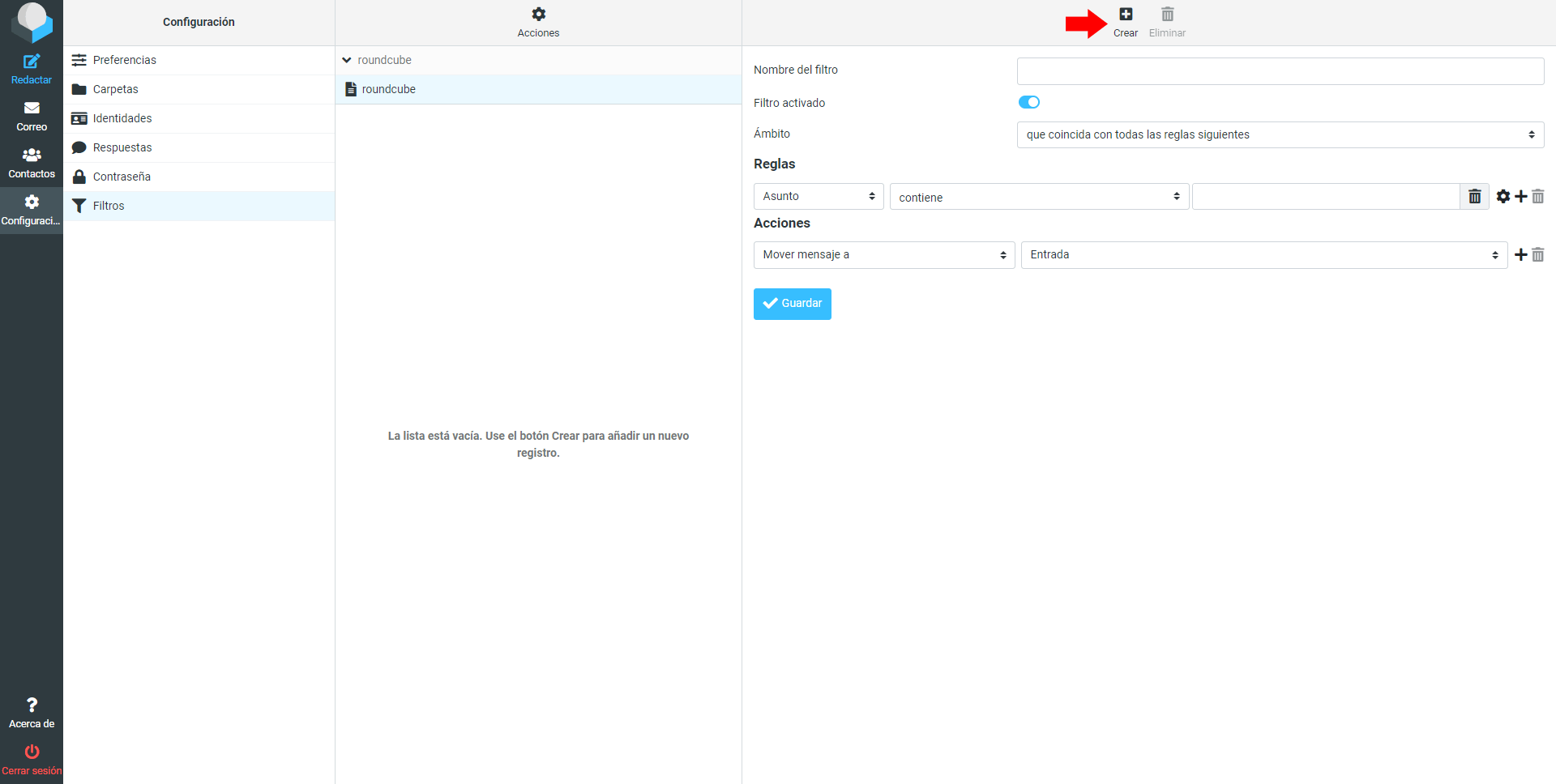
3. Como ves, puedes crear reglas y acciones, si abres los desplegables verás todas las opciones posibles:
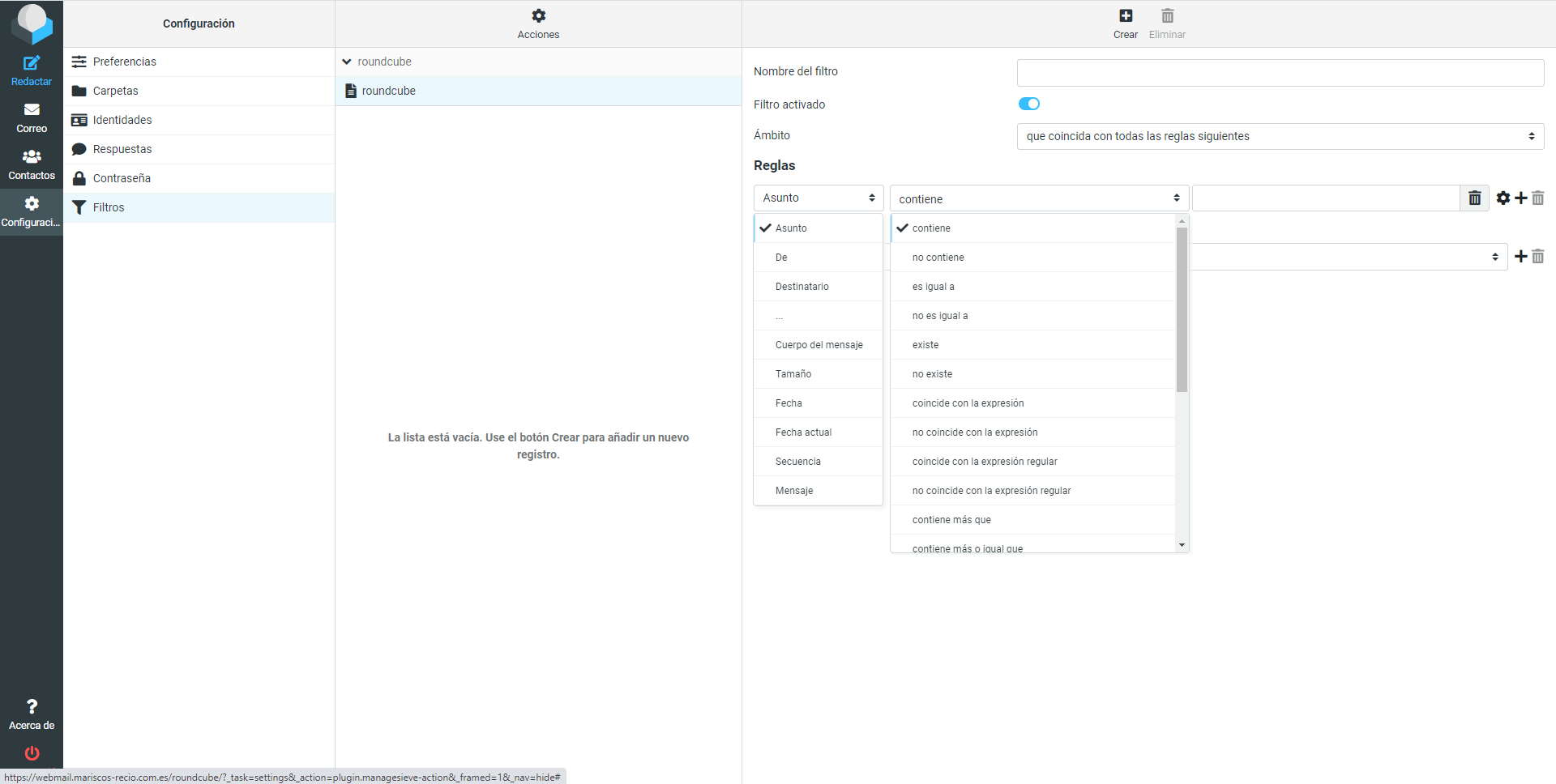
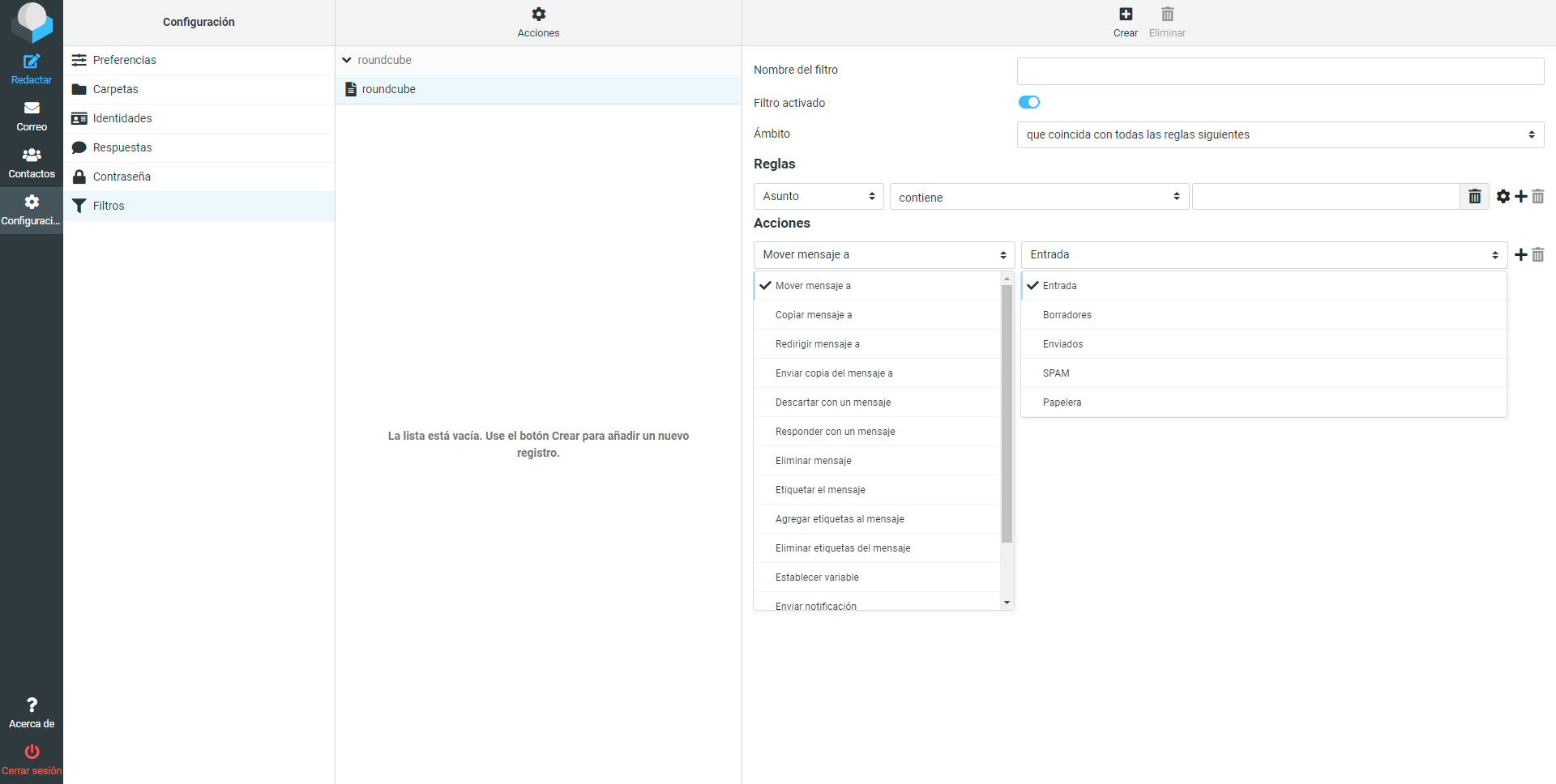
A continuación vamos a mostrarte algunos ejemplos:
Crear un filtro para mover correos a la carpeta «Importante»
- Si no tienes la carpeta creada, es muy sencillo, haz clic en Carpetas y luego en Crear. Indica un nombre para ella (en este caso vamos a llamarla «Importante» y clic en Guardar).
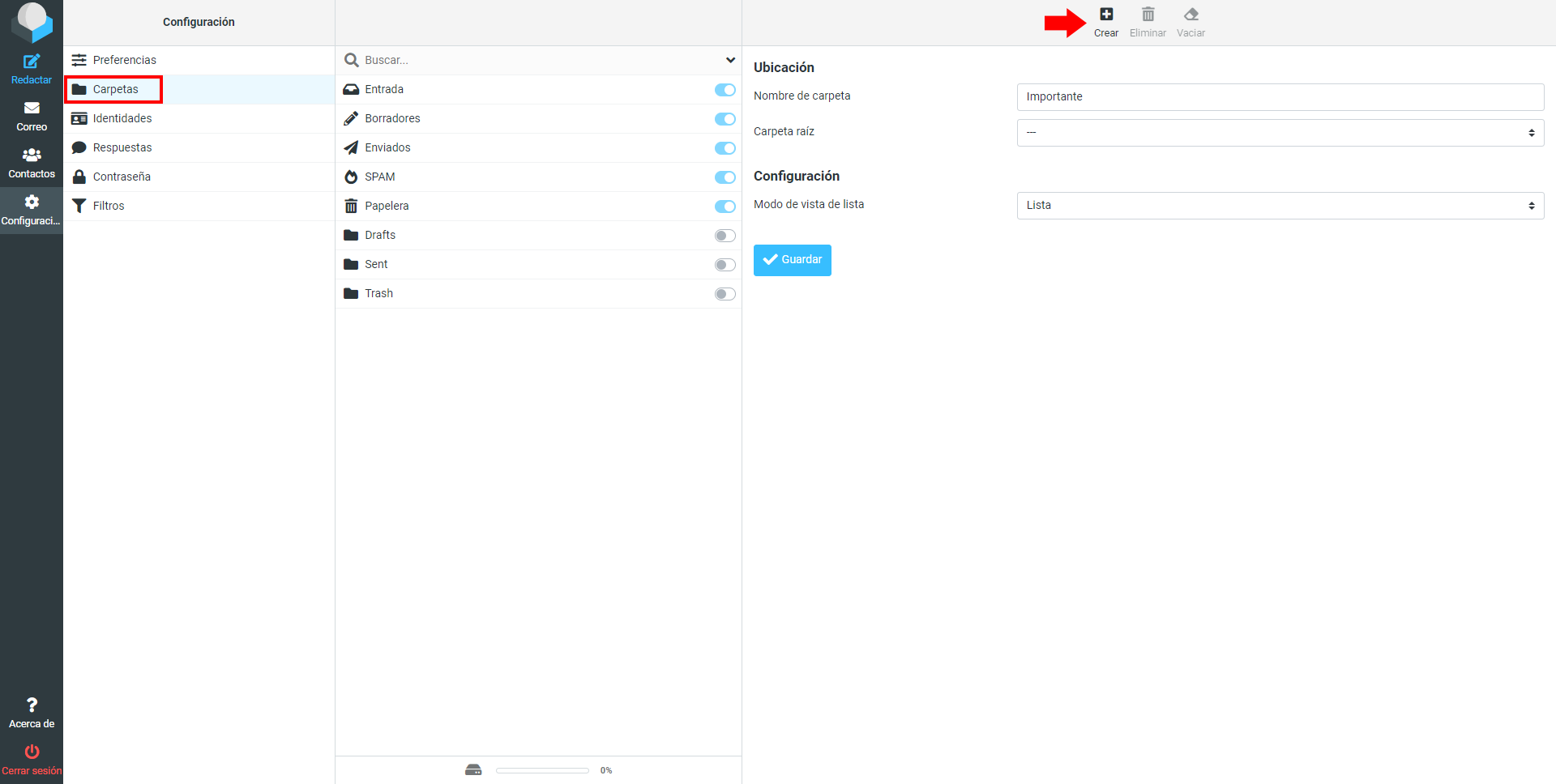
2. Ahora vamos a crear la regla, vuelve a Configuración / Filtros / Roundcube / Crear.
En nombre del filtro vamos a poner «Correo importante» y en el primer desplegable seleccionamos «De», en el segundo «Es igual a» y en la tercera casilla vamos a indicar el correo electrónico de la persona que nos envía los correos importantes, como puede ser nuestro jefe.
También podemos crear una regla sobre correos con un asunto X, por ejemplo, que afecte a los correos que contengan la palabra «Proyecto» en el asunto.
Si quieres establecer diferentes reglas para un mismo filtro tienes que hacer clic en el símbolo + de la derecha, en este caso también debes indicar en el desplegable «Ámbito» «que coincida con cualquiera de las reglas siguientes» (a no ser que quieras que los mails archivados en esa carpeta deban cumplir varias reglas a la vez, en ese caso tendrás que seleccionar la opción «que coincida con todas las reglas siguientes»).
3. El siguiente paso es crear la acción, para este caso selecciona «Mover mensaje a» y la carpeta «Importante», clic en Guardar y listo. Quedaría tal que así:
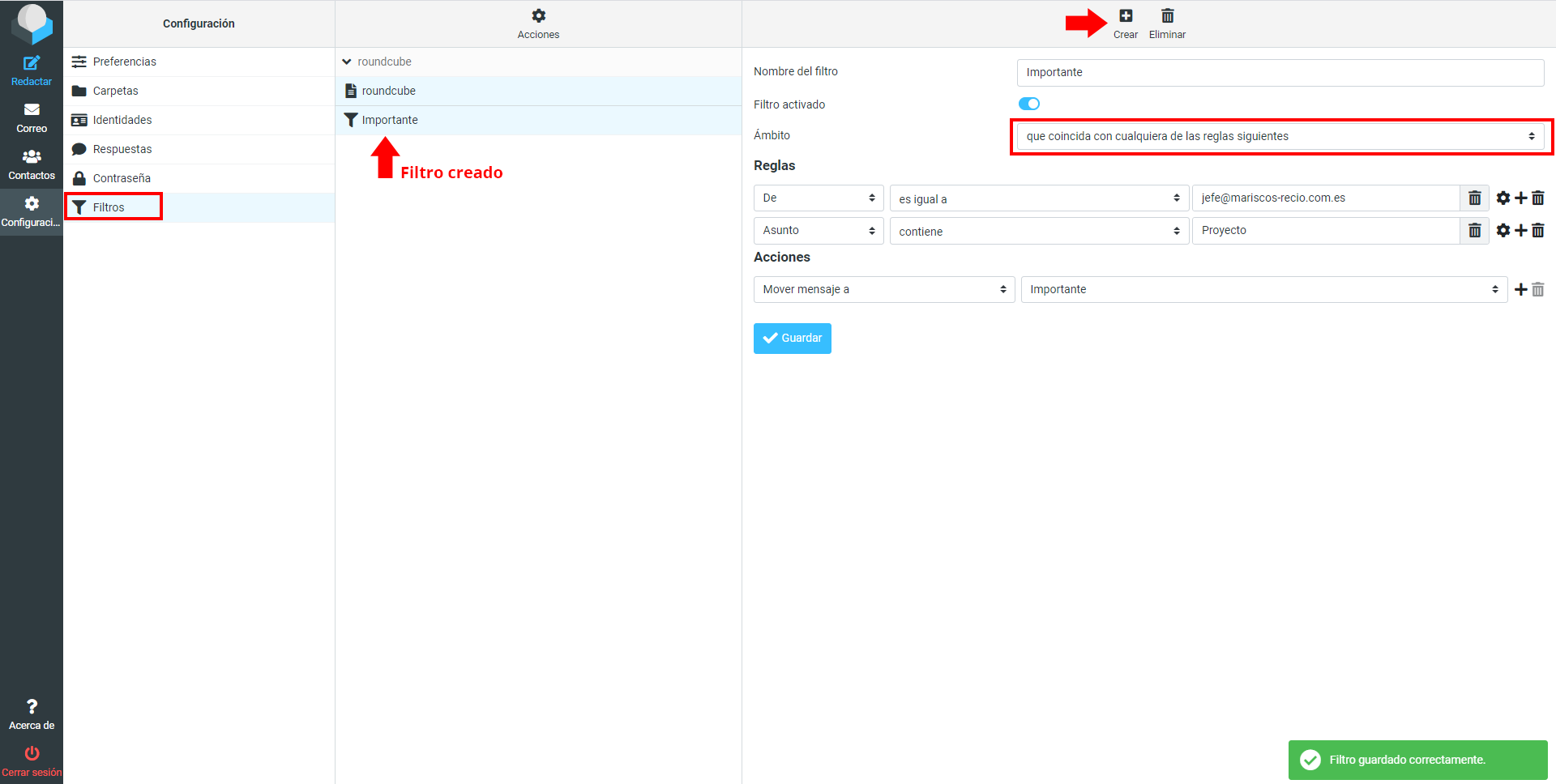
De ahora en adelante cuando recibas correos desde esa dirección de e-mail o con el asunto indicado se archivarán automáticamente en la carpeta «Importante».
Crear un filtro para enviar copias automáticas a otra dirección de e-mail
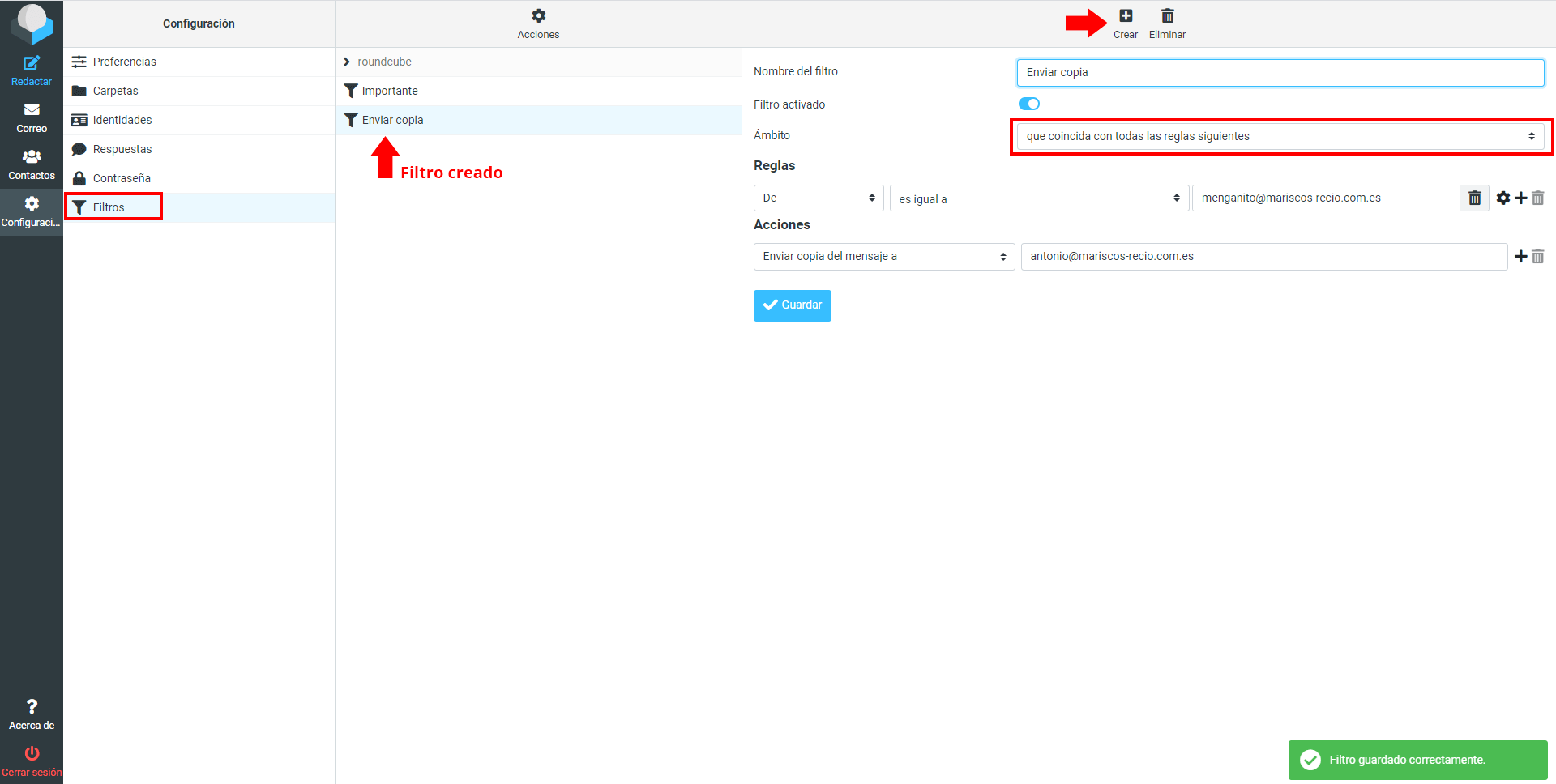
- En nombre del filtro ponemos «Enviar copia» y como solo vamos a establecer una única regla, el «Ámbito» lo dejamos en «que coincida con todas las reglas siguientes».
- Para crear la regla indicamos «De», en el segundo «Es igual a» y en la tercera casilla escribimos el correo electrónico de la persona que nos envía los correos de los que queremos enviar las copias.
- Y para crear la acción seleccionamos «Enviar copia del mensaje a» y la dirección o direcciones de mail a las que queremos enviar las copias de los mensajes.
Crear un filtro para enviar respuestas automáticas de correo
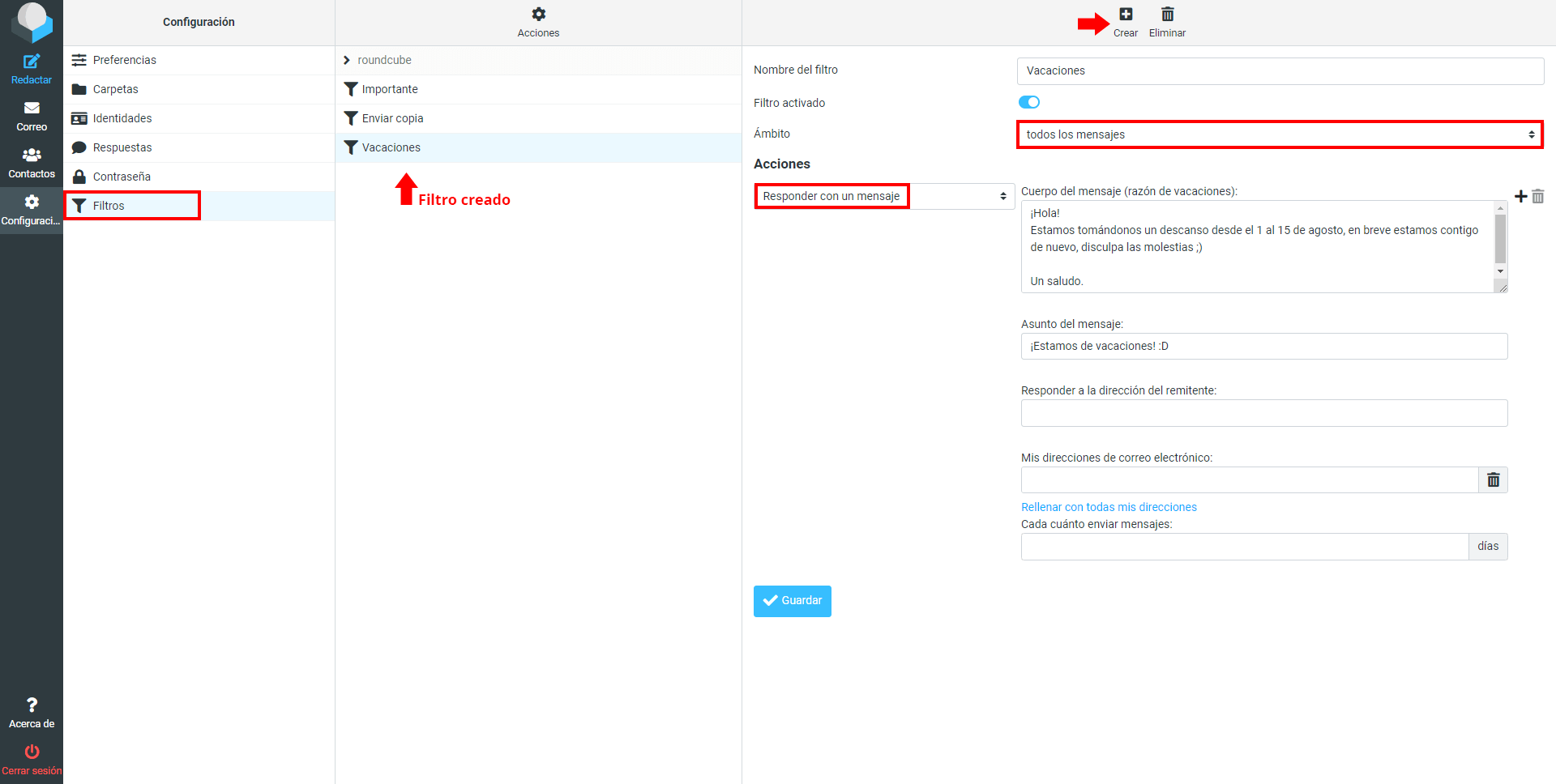
Vamos a suponer que por ejemplo, nos cogemos vacaciones del 1 al 15 de agosto y no vamos a atender el correo. Así que, vamos a crear una respuesta automática para que cuando recibamos e-mails de clientes, de forma automática se les envíe un correo informando de que estamos tomándonos un merecido descanso 😀
- En nombre del filtro vamos a poner «Vacaciones» y en «Ámbito» indicamos «todos los mensajes».
- En el desplegable de Acciones seleccionamos «Responder con un mensaje» y rellenamos los campos «Cuerpo del mensaje» y «Asunto», el resto lo dejamos en blanco a no ser que queramos responder únicamente a unos remitentes concretos. Ya tendríamos nuestra respuesta automática de vacaciones creada.
Sabemos que es duro… 🙁 pero recuerda desactivar el filtro cuando vuelvas de vacaciones.
Crear un filtro para eliminar correos de remitentes concretos
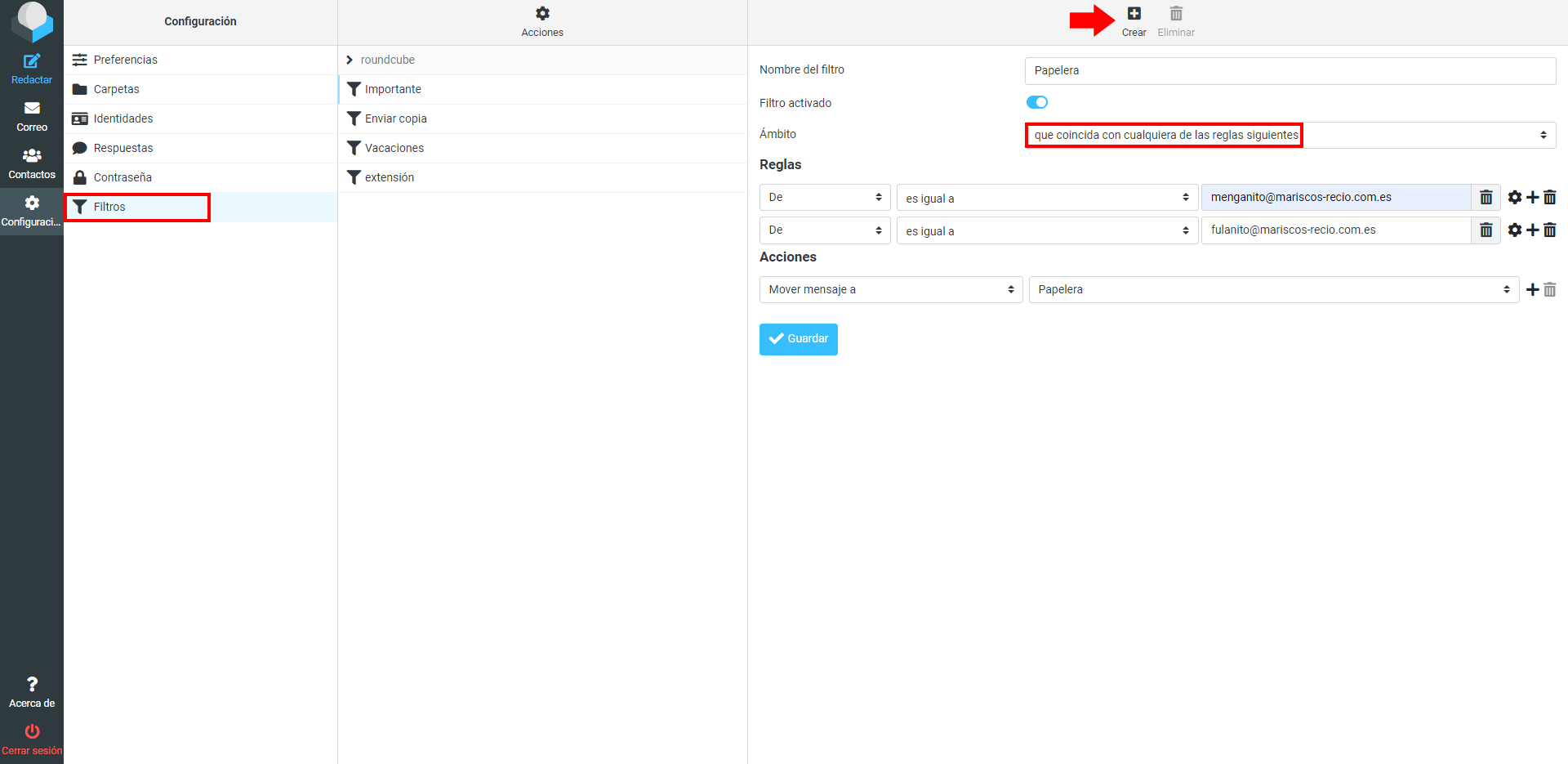
Este filtro te servirá para que los e-mails recibidos de uno o varios remitentes en concreto, sean enviados automáticamente a la papelera.
- En nombre de filtro ponemos «Papelera» y en «Ámbito» lo dejamos en «que coincida con todas las reglas siguientes».
- Ahora vamos a crear la regla. En el primer desplegable seleccionamos «De», en el segundo «Es igual a» y en la tercera casilla vamos a indicar el correo electrónico del remitente.
- En Acciones, seleccionamos en el primer desplegable «Mover mensaje a» y en el segundo «Papelera» y Guardar.
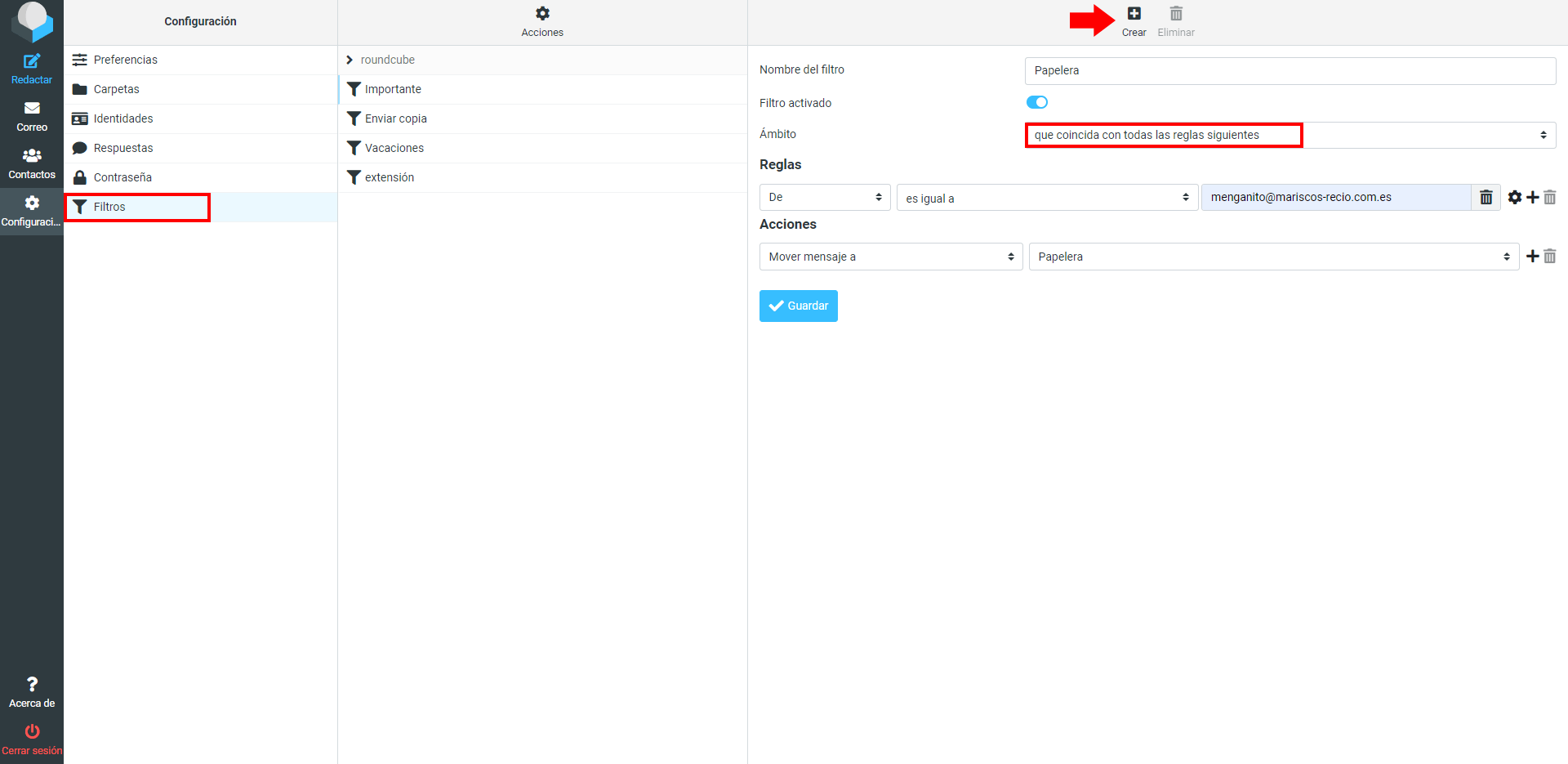
Si quisieras añadir varios remitentes, solo tienes que crear una regla para cada dirección de correo y en «Ámbito» seleccionar «que coincida con cualquiera de las reglas siguientes».
Tres filtros útiles para copiar y adaptar
Si solo vas a crear unos pocos filtros prácticos en Roundcube Webmail, estos tres suelen ser los más útiles para empezar. Están pensados para ordenar sin riesgo.
Un consejo sencillo: si un filtro no te da confianza todavía, en vez de moverlo a una carpeta “definitiva”, muévelo a una carpeta tipo Pruebas. Así lo revisas durante unos días y ajustas.
Si tu filtro no funciona, revisa esto
A veces el filtro está bien, pero hay un detalle que lo rompe. Si ves que no se aplica, estas son las causas más típicas.
- La carpeta destino no existe
Si el filtro intenta mover el correo a una carpeta que no está creada, puede fallar o no hacer nada. - Estás filtrando por el nombre, no por el email real
Muchas veces se ve “Amazon” o “Soporte”, pero el correo real es otro. Si puedes, filtra por el email o por el dominio. - La condición es demasiado estricta
Si pides que coincidan demasiadas cosas, puede que nunca se cumplan. Prueba primero con una condición más amplia. - No se guardó o quedó desactivado
Parece obvio, pero pasa. Guarda siempre y comprueba que el filtro esté activo. - Otro filtro se lo lleva antes
Si tienes varios filtros parecidos, uno puede “ganar” y mover el mensaje antes de que el otro actúe.
Conclusión
Pues así de fácil es crear filtros para tu correo electrónico en Roundcube Webmail, ahora ya sabes cómo puedes organizar y sacarle el máximo partido a tu bandeja de entrada según tus necesidades.
Roundcube es una opción muy efectiva para gestionar el correo, ya has visto que puedes crear filtros de correo, pero también puedes añadir una firma que se muestre al enviar un emial, configurar redirecciones o respuestas automáticas.
¿Qué filtros te resultan útiles a la hora de organizar tu correo? Te animamos a que los compartas en comentarios 😉
Preguntas frecuentes sobre filtros en Roundcube (FAQ)
¿Los filtros se aplican a correos antiguos? +
Normalmente, los filtros se aplican cuando entra un correo nuevo. Si quieres ordenar correos antiguos, lo más práctico es moverlos manualmente una vez (o usar la función de búsqueda para seleccionarlos todos) y dejar el filtro configurado para lo que llegue a partir de ahora.
¿Puedo desactivar un filtro sin borrarlo? +
Sí, totalmente. Es una muy buena idea cuando estás probando. En la lista de filtros de Roundcube suele haber una casilla para «Habilitar/Deshabilitar». Así puedes apagarlo unos días, ver qué pasa, y volver a activarlo sin tener que crearlo de nuevo desde cero.
¿Qué pasa si dos filtros coinciden? +
Puede pasar, sobre todo si usas condiciones parecidas. El sistema suele leer los filtros de arriba a abajo. Es común que un filtro se aplique antes que otro y mueva el correo, por lo que el segundo filtro ya no lo encontrará en la bandeja de entrada. Consejo: simplifica; deja un filtro “principal” y haz los demás más específicos.
¿Puedo filtrar por asunto o por dominio? +
Sí, y suelen ser las dos formas más útiles:
- Filtrar por Asunto: va genial para palabras clave como “Factura”, “Pedido” o “Aviso”.
- Filtrar por Dominio (Remitente): es muy práctico cuando siempre recibes correos desde una empresa concreta (ej: @amazon.es).
Síguenos en:
Hola,
Gracias por estos artículos que aportan mucho a la comunidad.
Tengo una duda que no se si se podría hacer
¿Es posible poner un filtro que envíe a otra dirección de correo los correos enviados desde esta?. Se que se puede hacer utilizando el BCC en las identidades, pero eso sólo funciona si el correo se envía desde el webmail y no si se usa un gestor de correo como outlook o thunderbird.
Muchas gracias de antemano
Un saludo
Hola Jorge,
Muchas gracias por tu comentario.
Sentimos decirte que no es posible crear un filtro que realice esta acción :/
Un saludo.
Puede ser que no «envié» correos que llegan con adjuntos?
Hola,
¿Puedes especificar un poco más tu pregunta? O, ¿lo que quieres decir es si hay posibilidad de crear un filtro que rechace los mails con archivo adjunto?
Un saludo.
Buenas,
¿Es posible, filtrar por palabras encontradas en el cuerpo del mensaje? Es la única opción que me vale para evitar gran cantidad de Spam.
Gracias! Un saludo,
Hola Alex,
Sí es posible, para ello debes crear una o varias reglas en función de las palabras que quieras indicar, tal que así: En el primer desplegable de «Reglas» selecciona «Cuerpo del mensaje», en el segundo desplegable selecciona «contiene» y en el último escribe la palabra por la que quieras filtrar. Puedes crear tantas reglas como palabras-filtro desees.
Luego, en «Acciones», establece la que quieras, mover mensaje a una carpeta concreta, eliminar el mensaje…
Y en el apartado «Ámbito» debes seleccionar «que coincida con cualquiera de las reglas siguientes».
Esperamos haberte ayudado.
¡Un saludo!
Buenos días.
Muy útil tu tutorial.
¿Cómo se podría crear un filtro que bloquease correos electrónicos con una extensión determinada?
Por ejemplo, bloquear los correos «xxxxx@xxxxx.ne» pero que no bloquee los correos «xxxxx@xxxxx.net»
¡Muchas gracias!
¡Hola! Gracias por tu comentario.
Es posible crear un filtro que por ejemplo elimine o envíe a la carpeta Spam correos recibidos desde una extensión de dominio concreta utilizando una expresión regular.
Para ello en Reglas, debes seleccionar «De» en el primer desplegable, en el segundo «Coincide con la expresión regular» y seguidamente indicar la expresión regular.
Es algo complicadillo, pero en internet puedes encontrar información sobre la sintaxis de las expresiones regulares.
Un saludo 😉
Buenas tardes,
En mi interfaz no aparece la opción «FILTROS», ¿hay alguna posibilidad de crearlos de otra forma? ¿Es algún problema de como se creo la cuenta o de autorizaciones?
Gracias de antemano.
Hola,
La herramienta filtros es un plugin adicional de Roundcube, en Loading la tenemos activada por defecto.
Es posible que tu proveedor de hosting no tenga la opción habilitada. En ese caso, deberás solicitarles que lo hagan.
Un saludo.